So übertragen Sie Dateien
In ComicGlass können Sie Dateien mit den folgenden Methoden vom PC zu ComicGlass übertragen.
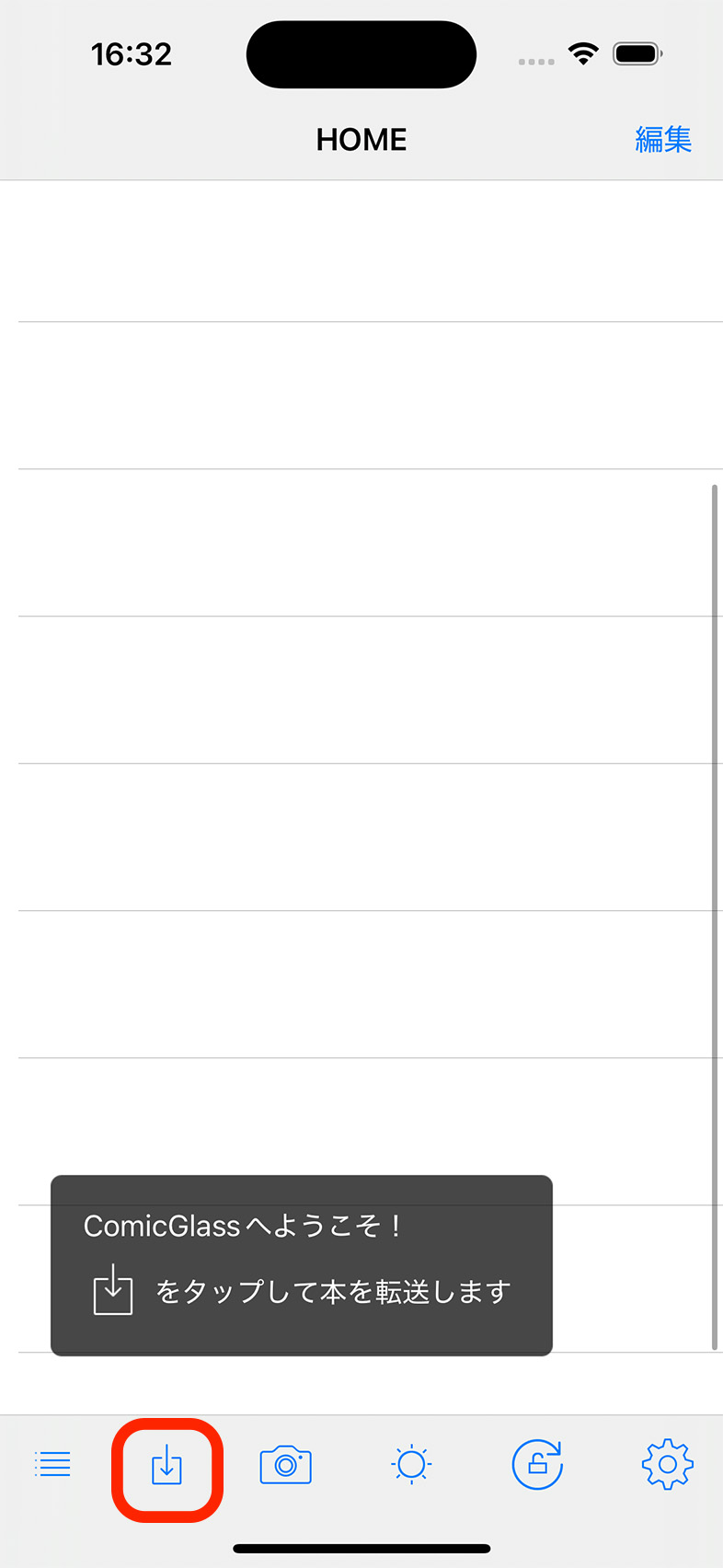
Die Dateiübertragung erfolgt über den Bildschirm „Remote“.
Um den Remote-Bildschirm zu öffnen, tippen Sie bitte auf die Schaltfläche im Bild.
Über WLAN übertragen (einfach, empfohlen)
Mit dem speziellen Übertragungstool
Dies ist die Methode, bei der
Dediziertes Übertragungstool ComicGlassMediaServer verwendet wird. Unterstützt werden Windows und Mac.
Starten Sie ComicGlassMediaServer im selben WLAN (LAN) und tippen Sie im Remote-Bildschirm von ComicGlass auf „MediaServer in der Nähe“.
Der MediaServer wird automatisch erkannt.

Zur Verwendung des MediaServer wählen Sie einfach den Ordner aus, auf den Sie von ComicGlass aus zugreifen möchten, und drücken Sie die Schaltfläche „Start“!

Über Cloud-Speicher übertragen
Folgende Cloud-Speicher werden unterstützt.
- OneDrive
- OneDrive for Business
- dropbox
- Box
- GoogleDrive (vorläufig unterstützt)
Außerdem können Sie auch auf Dateien in iCloud Drive zugreifen.

Übertragung durch Verbindung mit Windows (iTunes)/Mac per USB-Kabel
Verbindung mit Windows
Bitte installieren Sie die App „Apple-Geräte“. (Externe Seite/Microsoft Store)
https://apps.microsoft.com/detail/9np83lwlpz9k?hl=ja-JP&gl=JP
Kopieren Sie mit der Apple-Geräte-App die Dateien der Bücher, die Sie lesen möchten, in ComicGlass.

Verbindung mit Mac
Auf dem Mac wird das Gerät allein durch das Verbinden im Finder erkannt.
Kopieren Sie die Dateien der Bücher, die Sie lesen möchten, in ComicGlass.
„Dateien mit dem Finder zwischen Mac und iPhone/iPad/iPod touch teilen“ (Externe Seite/apple.com)
https://support.apple.com/ja-jp/119585
Die Dateien-App verwenden
Wenn Sie die standardmäßige iOS-App „Dateien“ verwenden, können Sie mehrere Dateien von einem USB-Speicher, iCloud oder anderen Apps nach ComicGlass kopieren.
Öffnen Sie die Dateien-App und kopieren Sie die Dateien, die Sie in ComicGlass anzeigen möchten, in ComicGlass.
In ComicGlass kopierte Dateien werden automatisch in der Dateiliste angezeigt.
Bitte kopieren Sie die Dateien von „Auf diesem iPhone“ ⇒ in „ComicGlass“.

NAS oder Webserver verwenden
Wenn Sie eine ComicGlass-Bibliothek auf einem NAS, das die Ausführung von PHP teilweise unterstützt, oder auf einem Webserver aufbauen möchten, lesen Sie bitte
So exportieren Sie den Index im MediaServer.
Die PHP-Datei zur Erstellung des Index
Hier herunterladen bitte.
