如何傳送檔案
在 ComicGlass 中,可以用以下方法將檔案從 PC 傳送到 ComicGlass。
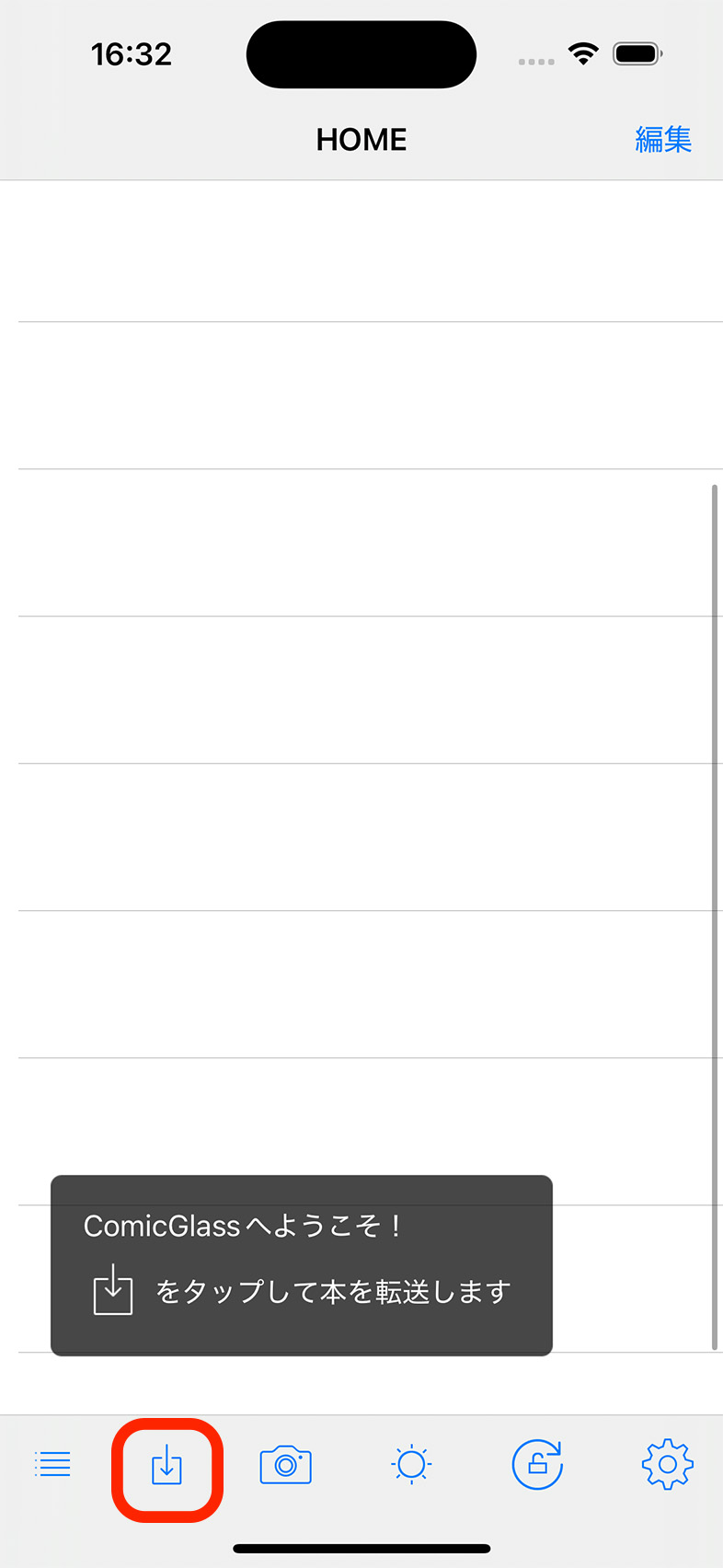
檔案傳送可從「遠端」畫面進行。
要開啟遠端畫面,請點選圖片中的按鈕。
透過 Wi‑Fi 傳送(簡單・推薦)
使用專用傳送工具
這是利用
專用傳輸工具ComicGlassMediaServer 的方法。支援 Windows 與 Mac。
在同一個 Wi‑Fi(LAN)上啟動 ComicGlassMediaServer,並在 ComicGlass 的遠端畫面點選「附近的 MediaServer」。
系統會自動偵測到 MediaServer。

MediaServer 的使用方式很簡單:只要選擇想讓 ComicGlass 參照的資料夾,然後按下「啟動」按鈕即可!

透過雲端儲存空間傳送
支援以下雲端儲存空間。
- OneDrive
- OneDrive for Business
- dropbox
- Box
- GoogleDrive(暫定支援)
也可以參照 iCloud Drive 的檔案。

以 Windows(iTunes)/Mac 透過 USB 連接線連接後傳送
與 Windows 連接
請安裝「Apple 裝置」App。(外部網站/Microsoft Store)
https://apps.microsoft.com/detail/9np83lwlpz9k?hl=ja-JP&gl=JP
請使用 Apple 裝置 App,將想閱讀的書籍檔案複製到 ComicGlass 內。

與 Mac 連接
在 Mac 上只要連接,Finder 就會辨識裝置。
請將想閱讀的書籍檔案複製到 ComicGlass 內。
「使用 Finder 在 Mac 與 iPhone/iPad/iPod touch 之間共享檔案」(外部網站/apple.com)
https://support.apple.com/ja-jp/119585
使用「檔案」App
使用 iOS 標準的「檔案」App,可以將 USB 隨身碟、iCloud 或其他 App 中的多個檔案複製到 ComicGlass。
開啟檔案 App,將要在 ComicGlass 中顯示的檔案複製到 ComicGlass 內。
複製到 ComicGlass 內的檔案會自動顯示在檔案清單中。
請將檔案從「這部 iPhone 內」⇒複製到「ComicGlass」內。

使用 NAS 或 Web 伺服器
若要在支援部分 php 執行的 NAS 或 Web 伺服器上建置 ComicGlass 的媒體庫,請參閱
關於在MediaServer中輸出索引的方法。
用於產生索引的 php 檔案請
從這裡下載。
