Comment transférer des fichiers
Dans ComicGlass, vous pouvez transférer des fichiers depuis votre PC vers ComicGlass avec les méthodes suivantes.
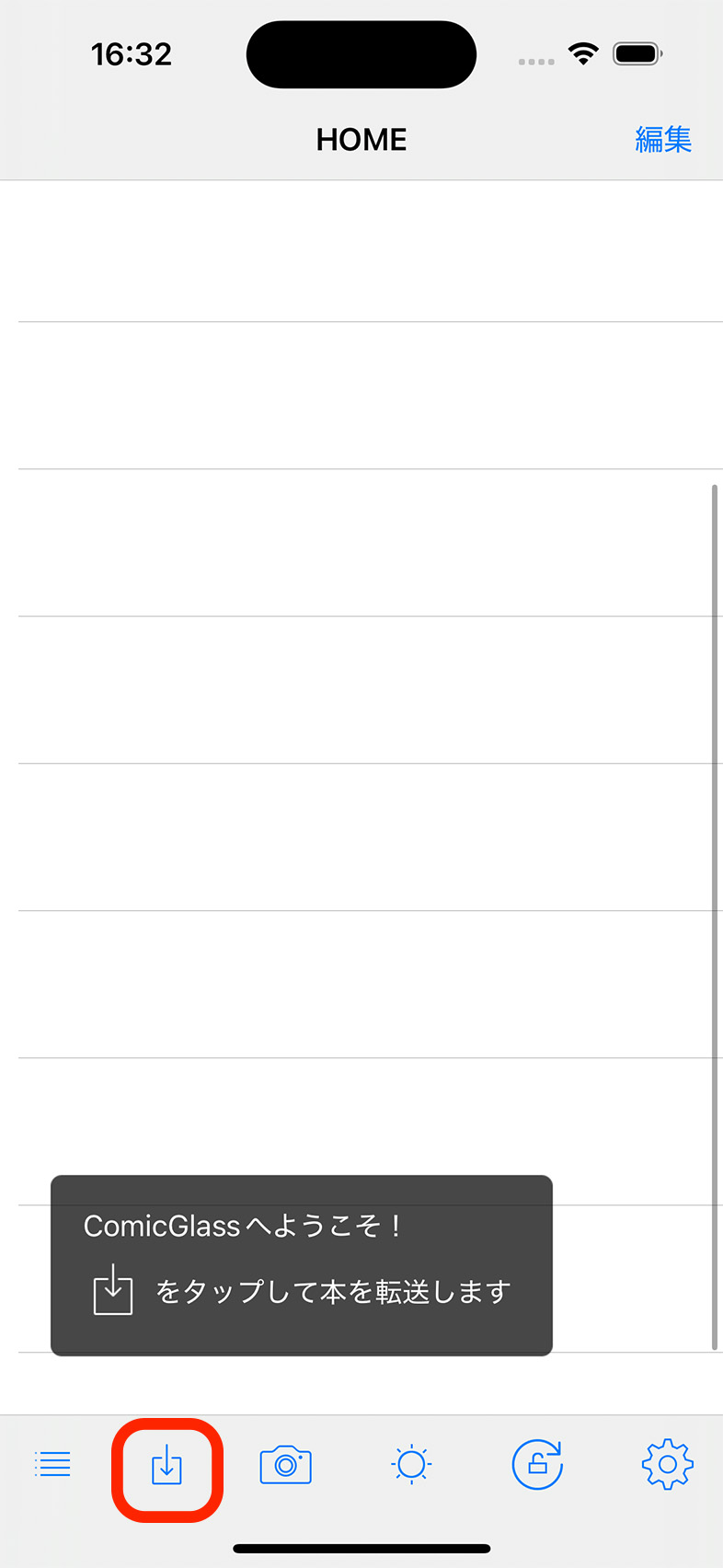
Le transfert de fichiers s’effectue depuis l’écran « Remote ».
Pour ouvrir l’écran Remote, appuyez sur le bouton de l’image.
Transférer via Wi‑Fi (simple, recommandé)
Utiliser l’outil de transfert dédié
Il s’agit d’une méthode utilisant
Outil de transfert dédié ComicGlassMediaServer. Compatible avec Windows et Mac.
Démarrez ComicGlassMediaServer sur le même Wi‑Fi (LAN), puis, depuis l’écran Remote de ComicGlass, appuyez sur « MediaServers à proximité ».
MediaServer sera détecté automatiquement.

Pour utiliser MediaServer, il suffit de choisir le dossier que vous souhaitez consulter depuis ComicGlass, puis d’appuyer sur le bouton « Démarrer » !

Transférer via un stockage cloud
Les stockages cloud suivants sont pris en charge.
- OneDrive
- OneDrive for Business
- dropbox
- Box
- GoogleDrive (prise en charge provisoire)
Vous pouvez également consulter les fichiers d’iCloud Drive.

Transférer en connectant Windows (iTunes) / Mac avec un câble USB
Connexion à Windows
Veuillez installer l’application « Appareils Apple ». (site externe / Microsoft Store)
https://apps.microsoft.com/detail/9np83lwlpz9k?hl=ja-JP&gl=JP
À l’aide de l’application Appareils Apple, copiez dans ComicGlass les fichiers des livres que vous voulez lire.

Connexion à Mac
Sur Mac, il suffit de connecter l’appareil pour qu’il soit reconnu dans le Finder.
Copiez dans ComicGlass les fichiers des livres que vous voulez lire.
« Partager des fichiers entre un Mac et un iPhone/iPad/iPod touch avec le Finder » (site externe / apple.com)
https://support.apple.com/ja-jp/119585
Utiliser l’app Fichiers
En utilisant l’app « Fichiers » standard d’iOS, vous pouvez copier plusieurs fichiers dans ComicGlass depuis une clé USB, iCloud ou d’autres apps.
Ouvrez l’app Fichiers et copiez dans ComicGlass les fichiers que vous souhaitez afficher dans ComicGlass.
Les fichiers copiés dans ComicGlass apparaissent automatiquement dans la liste des fichiers.
Veuillez copier les fichiers de cet iPhone ⇒ dans ComicGlass.

Utiliser un NAS ou un serveur Web
Si vous utilisez un NAS prenant en charge l’exécution de PHP (partiellement) ou si vous construisez une bibliothèque ComicGlass sur un serveur Web, veuillez consulter
À propos de la méthode de sortie de l’index dans MediaServer.
Pour le fichier PHP qui génère l’index, veuillez
Télécharger ici.
