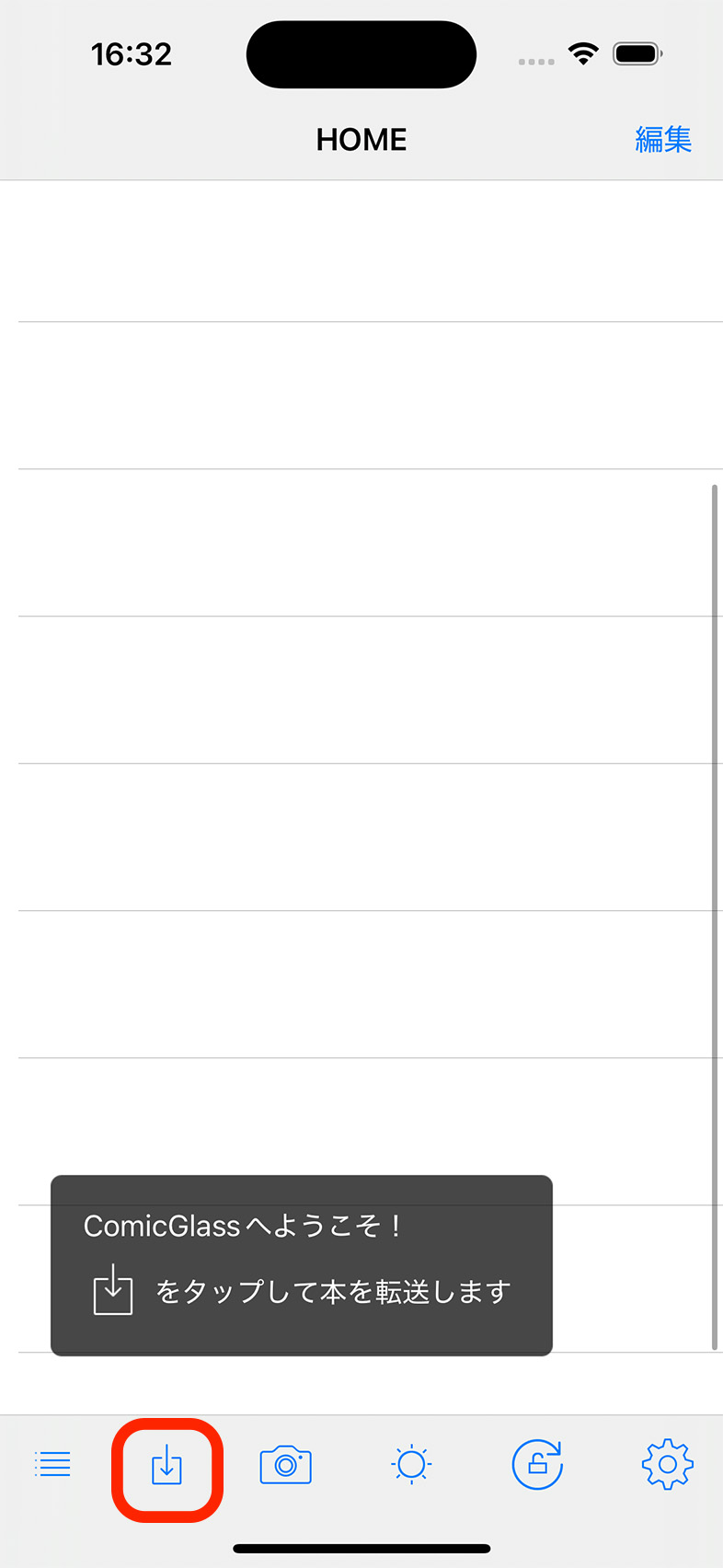
Laden wir zuerst den Beispiel-Comic herunter und sehen ihn uns an.
Wenn Sie ComicGlass starten, gelangen Sie zur Dateiliste.
Tippen Sie in der unteren Toolbar auf die Schaltfläche „Download-/Dateiübertragung“.
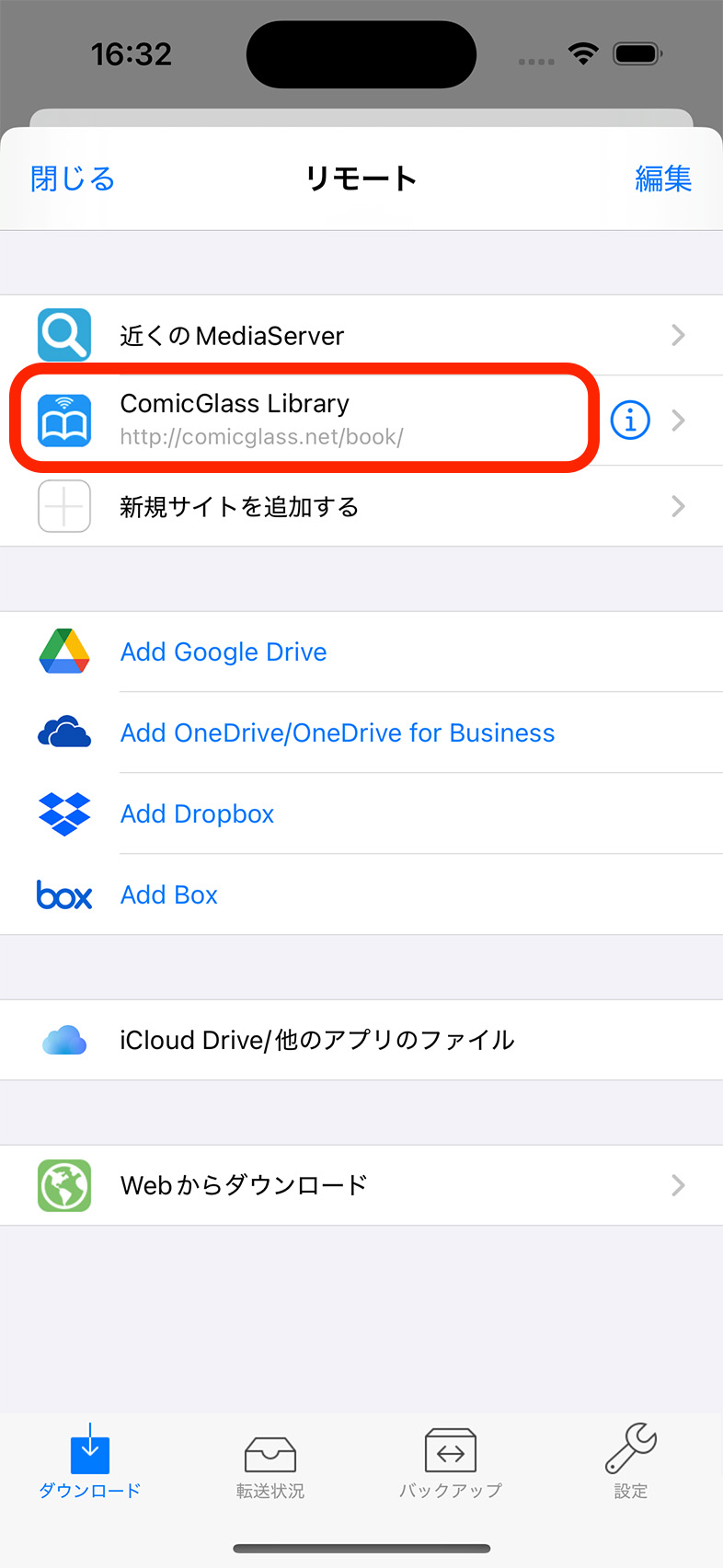
In ComicGlass können Sie Dateien auf verschiedene Arten übertragen.
Wählen Sie hier im Abschnitt [Von MediaServer herunterladen] „ComicGlass Library“ aus.
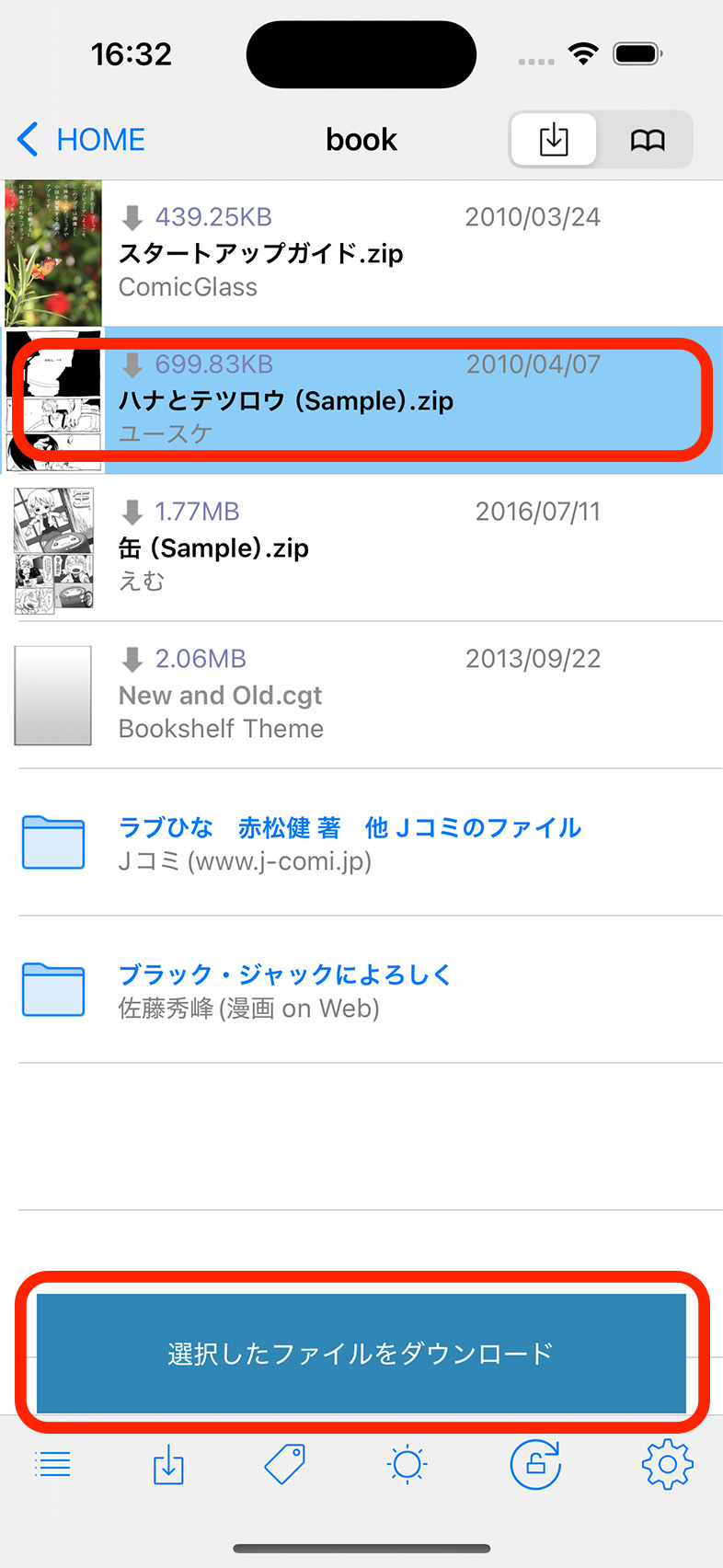
Es wird eine Liste der herunterladbaren Dateien angezeigt.
Wenn Sie auf den Dateinamen tippen, wird die Datei auf das Gerät übertragen.
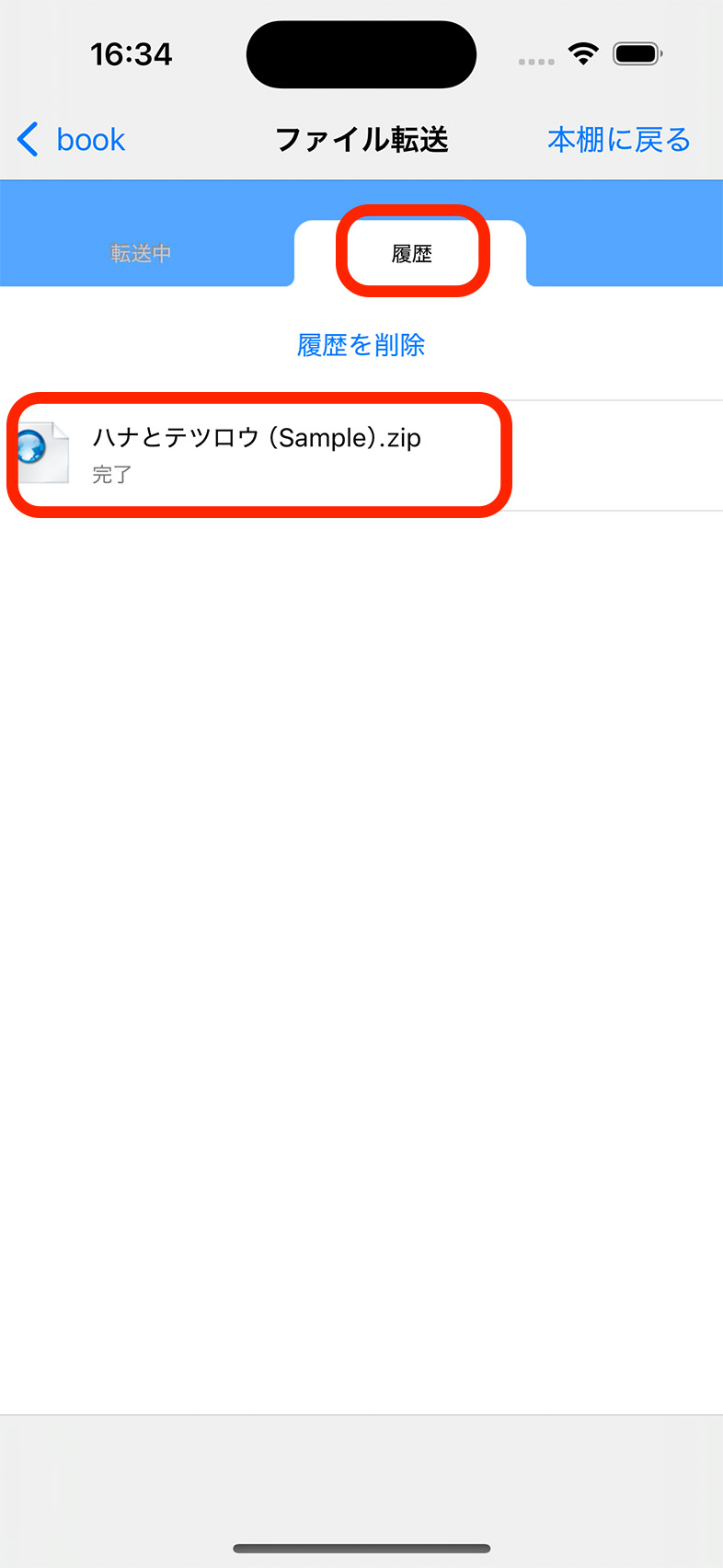
Dateien, deren Download abgeschlossen ist, werden im Verlauf gespeichert.
Wenn Sie auf die heruntergeladene Datei tippen, wechseln Sie zum gespeicherten Ordner und das Lesen des Buches beginnt.

Wenn das Buch geöffnet ist, können Sie durch Wischen oder Tippen die Seite wechseln.
Wenn Sie in der Mitte einmal tippen, wird das Menü angezeigt.
Probieren Sie Verschiedenes aus!
