파일을 전송하는 방법
ComicGlass에서는 아래 방법으로 PC에서 ComicGlass로 파일을 전송할 수 있습니다.
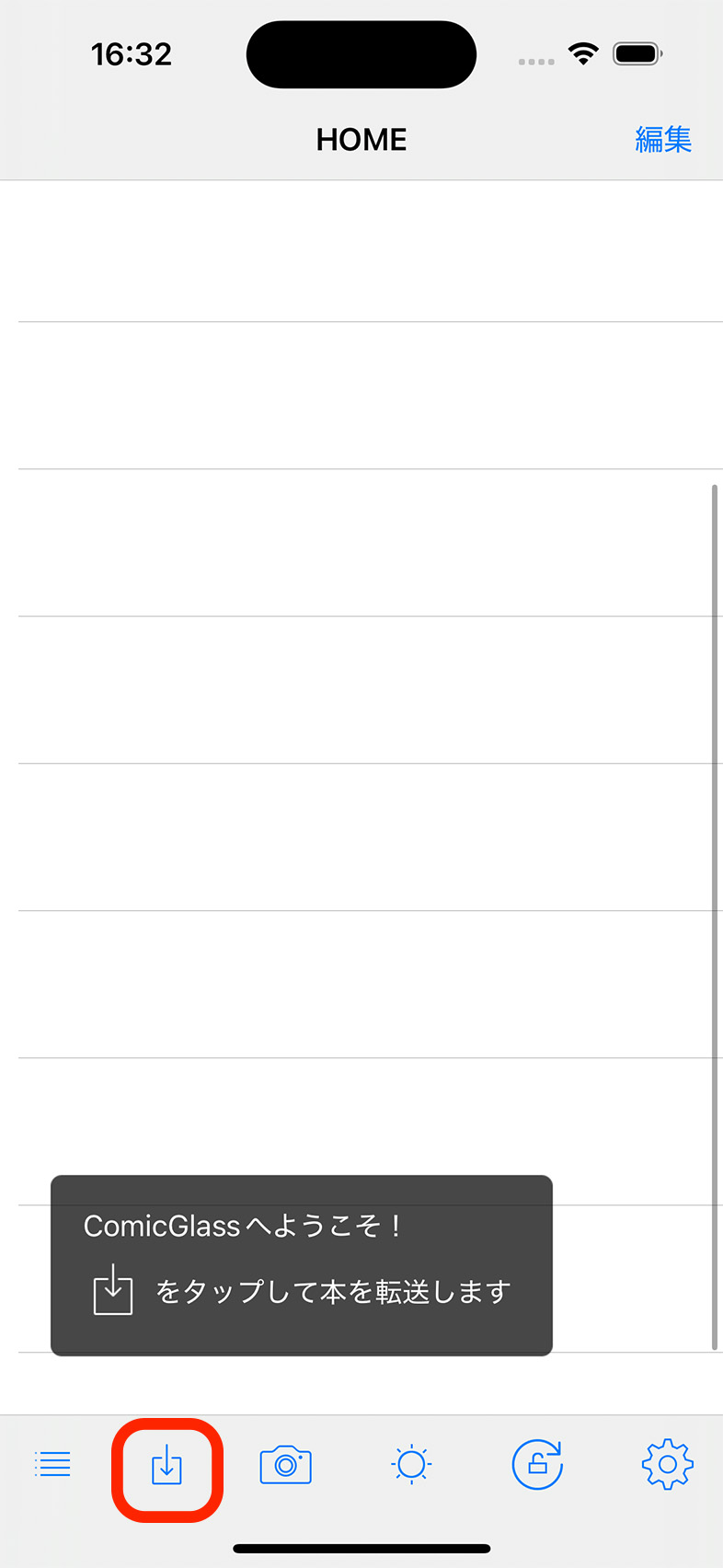
파일 전송은 ‘리모트’ 화면에서 수행합니다.
리모트 화면을 열려면 이미지의 버튼을 탭해 주세요.
Wifi로 전송하기(간단·추천)
전용 전송 도구 사용
전용 전송 도구 ComicGlassMediaServer를 이용하는 방법입니다. Windows와 Mac을 지원합니다.
같은 Wifi(LAN)에서 ComicGlassMediaServer를 실행하고, ComicGlass의 리모트 화면에서 ‘주변의 MediaServer’을 탭해 주세요.
자동으로 MediaServer가 감지됩니다.

MediaServer 사용 방법은, ComicGlass에서 참조할 폴더를 선택하고 ‘실행’ 버튼을 누르기만 하면 됩니다!

클라우드 스토리지를 경유하여 전송하기
아래 클라우드 스토리지를 지원합니다.
- OneDrive
- OneDrive for Business
- dropbox
- Box
- GoogleDrive(임시 지원)
또한 iCloud Drive의 파일을 참조할 수도 있습니다.

Windows(iTunes)/Mac과 USB 케이블로 연결하여 전송하기
Windows와 연결
‘Apple 디바이스’ 앱을 설치해 주세요.(외부 사이트/Microsoft Store)
https://apps.microsoft.com/detail/9np83lwlpz9k?hl=ja-JP&gl=JP
Apple 디바이스 앱을 사용해 ComicGlass 안에 읽고 싶은 책 파일을 복사해 주세요.

Mac과 연결
Mac에서는 연결하기만 하면 Finder에서 디바이스가 인식됩니다.
ComicGlass 안에 읽고 싶은 책 파일을 복사해 주세요.
‘Finder를 사용하여 Mac과 iPhone/iPad/iPod touch에서 파일 공유하기’(외부 사이트/apple.com)
https://support.apple.com/ja-jp/119585
파일 앱 이용하기
iOS 표준 ‘파일’ 앱을 이용하면 USB 메모리나 iCloud, 다른 앱에서 여러 파일을 ComicGlass로 복사할 수 있습니다.
파일 앱을 열고, ComicGlass에서 표시하고 싶은 파일을 ComicGlass 안으로 복사해 주세요.
ComicGlass 안으로 복사된 파일은 자동으로 파일 목록에 표시됩니다.
이 iPhone 안 ⇒ ComicGlass 안으로 파일을 복사해 주세요.

NAS나 Web 서버 이용하기
일부 php 실행을 지원하는 NAS나 Web 서버에서 ComicGlass 라이브러리를 구축하는 경우에는
MediaServer에서 인덱스를 출력하는 방법에 대해를 확인해 주세요.
인덱스를 생성하는 php 파일은
여기에서 다운로드해 주세요.
