ComicGlass
使用手册
FAQ
联系我们
简体中文
简体中文
日本語
English
한국어
繁體中文
Français
Deutsch
Português
如何传输文件
在ComicGlass中,可以通过以下方法将文件从PC传输到ComicGlass。
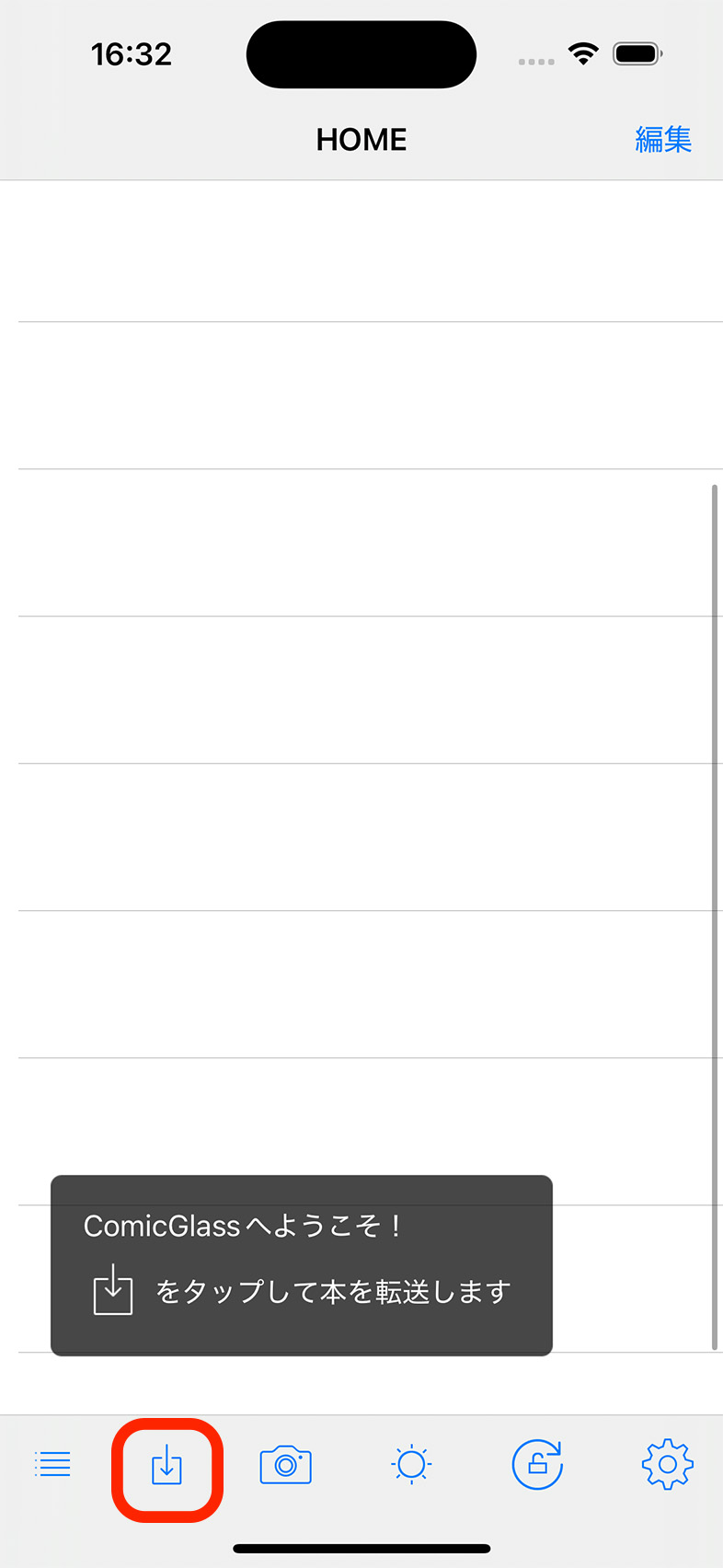
文件传输在“远程”画面中进行。
要打开远程画面,请点击图片中的按钮。
通过Wifi传输(简单・推荐)
使用专用传输工具
这是利用
专用传输工具ComicGlassMediaServer
的方法。支持Windows和Mac。
在同一Wifi(LAN)下启动ComicGlassMediaServer,然后在ComicGlass的远程画面中点击“附近的 MediaServer”。
将会自动检测到MediaServer。
MediaServer的使用方法很简单:选择想让ComicGlass访问的文件夹,然后按下“启动”按钮即可!
通过云存储中转传输
支持以下云存储。
OneDrive
OneDrive for Business
dropbox
Box
GoogleDrive(暂定支持)
也可以浏览iCloud Drive中的文件。
通过Windows(iTunes)/Mac与USB数据线连接传输
连接Windows
请安装“Apple设备”应用。(外部网站/Microsoft Store)
https://apps.microsoft.com/detail/9np83lwlpz9k?hl=ja-JP&gl=JP
请使用Apple设备应用将想读的书籍文件复制到ComicGlass中。
连接Mac
在Mac上,只需连接即可在Finder中识别到设备。
请将想读的书籍文件复制到ComicGlass中。
“使用Finder在Mac与iPhone/iPad/iPod touch之间共享文件”(外部网站/apple.com)
https://support.apple.com/ja-jp/119585
使用“文件”应用
使用iOS标准的“文件”应用,可以将来自U盘、iCloud或其他应用的多个文件复制到ComicGlass中。
打开“文件”应用,将想在ComicGlass中显示的文件复制到ComicGlass内。
复制到ComicGlass内的文件会自动显示在文件列表中。
请将文件从此iPhone内⇒复制到ComicGlass中。
使用NAS或Web服务器
如果要在支持执行部分php的NAS或Web服务器上构建ComicGlass的库,请参阅
关于在MediaServer中输出索引的方法
。
用于生成索引的php文件请
从此处下载
。