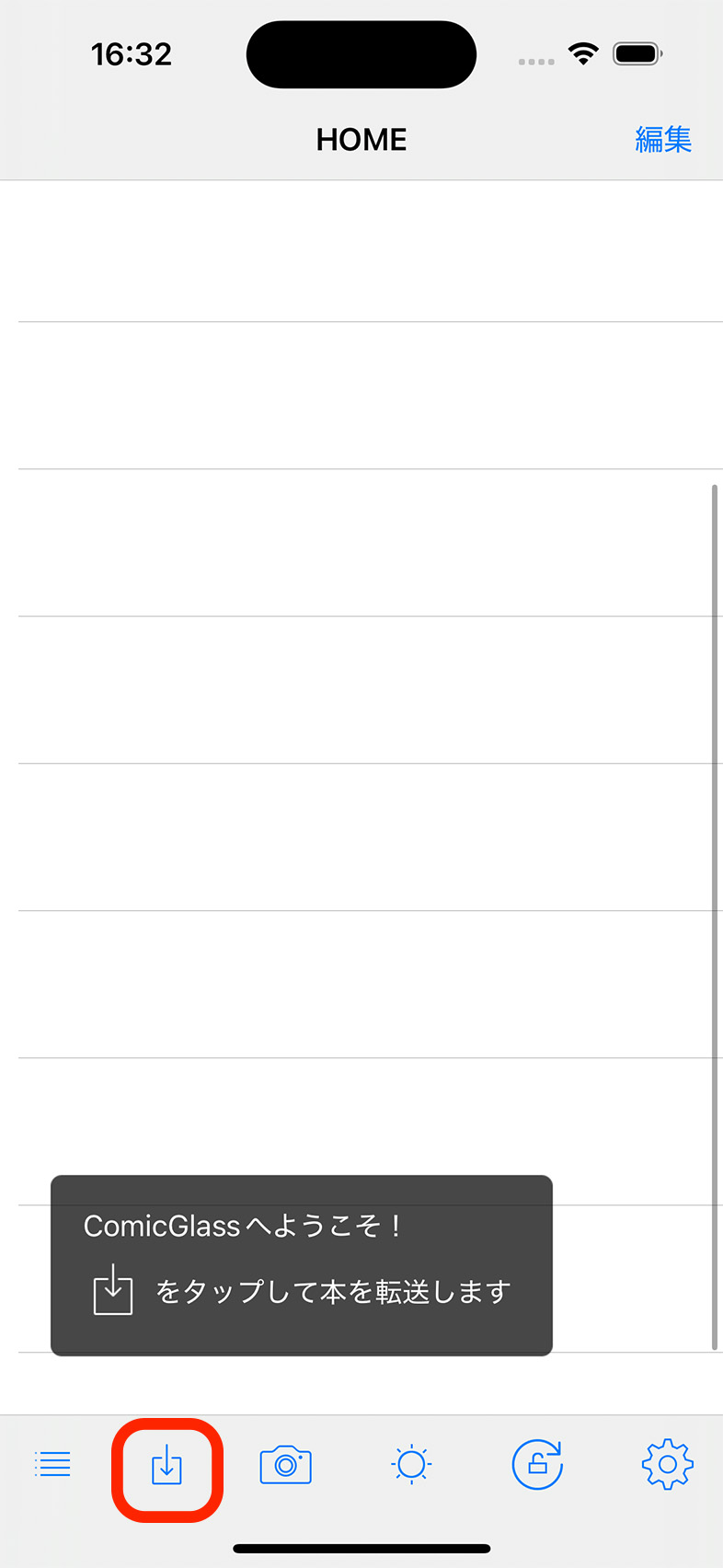
Commençons par télécharger un comic d’exemple et essayons de le consulter.
Lorsque vous lancez ComicGlass, l’écran de liste des fichiers s’affiche.
Appuyez sur le « bouton Téléchargement / Transfert de fichiers » dans la barre d’outils en bas de l’écran.
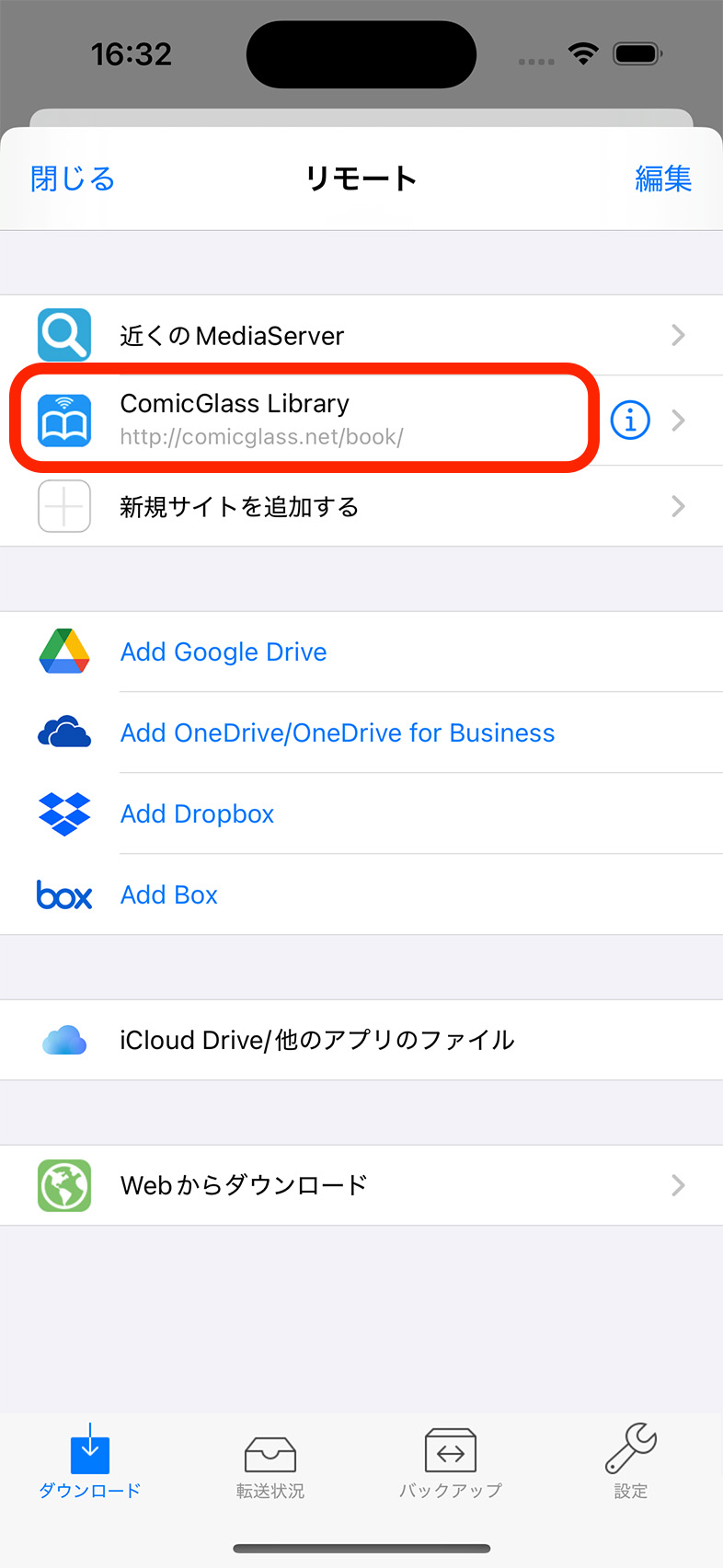
Avec ComicGlass, vous pouvez transférer des fichiers de différentes manières.
Ici, sélectionnez « ComicGlass Library » dans la section [Télécharger depuis MediaServer].
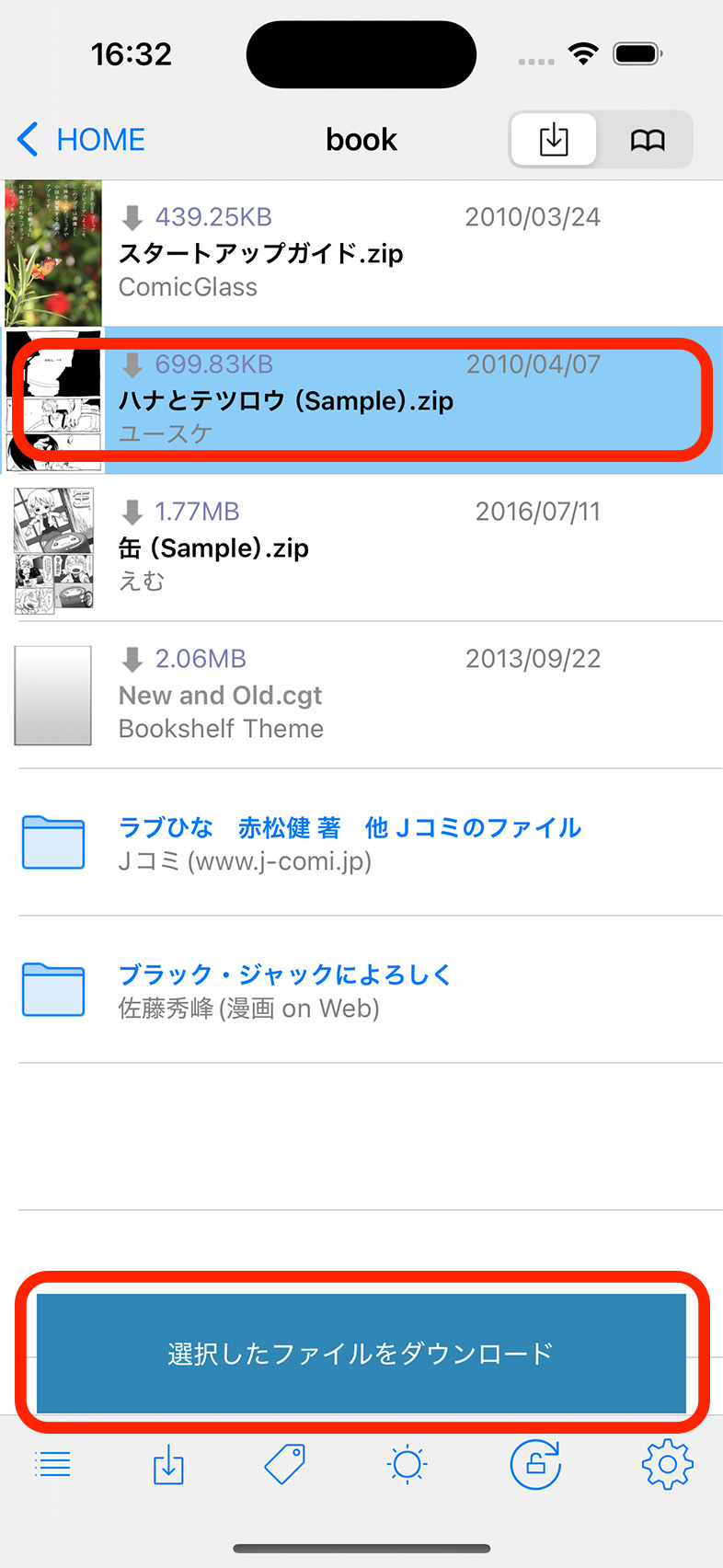
Une liste des fichiers téléchargeables s’affiche.
Appuyez sur le nom du fichier pour le transférer sur l’appareil.
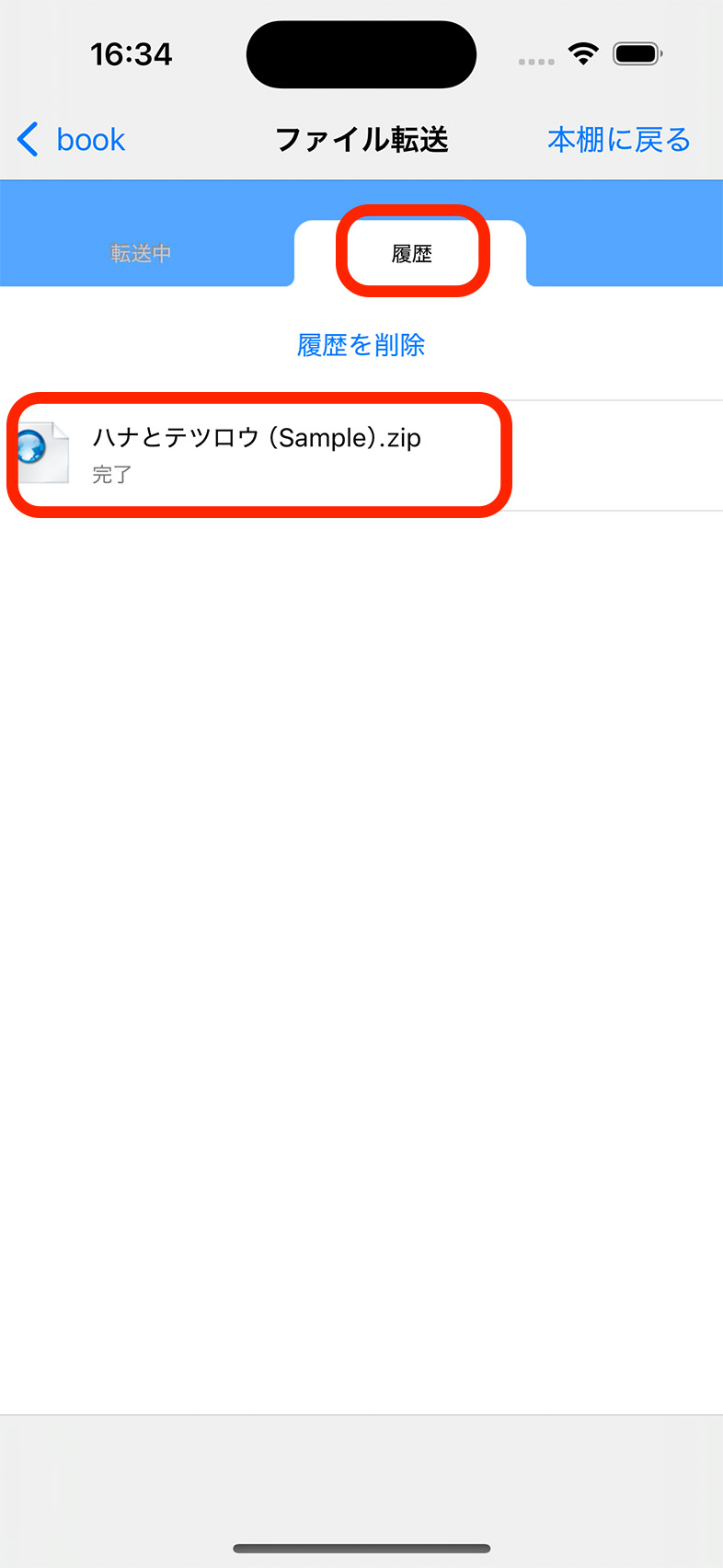
Les fichiers dont le téléchargement est terminé sont enregistrés dans l’historique.
Appuyez sur le fichier téléchargé pour accéder au dossier de sauvegarde et commencer la lecture du livre.
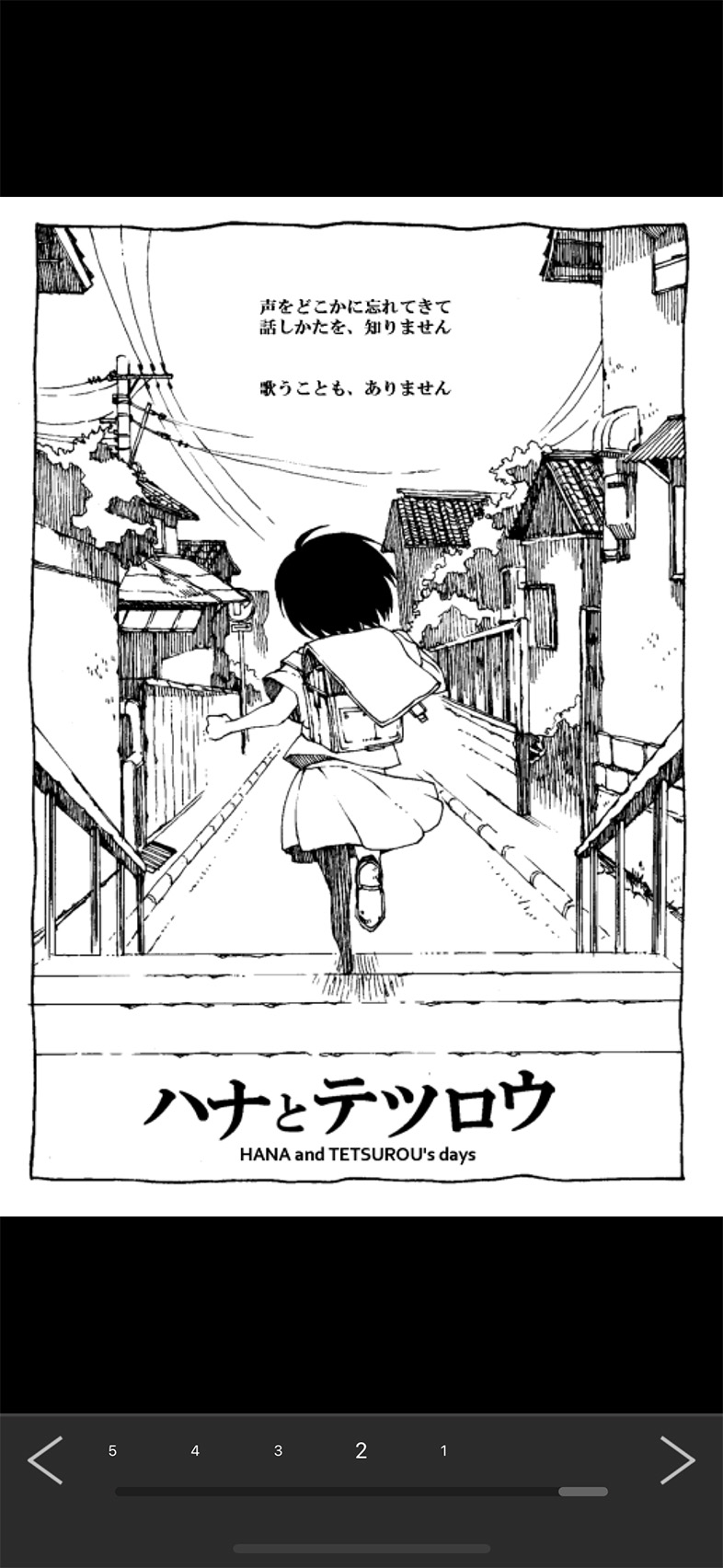
Une fois le livre ouvert, vous pouvez changer de page en balayant l’écran ou en appuyant.
Appuyez une fois au centre pour afficher le menu.
N’hésitez pas à essayer différentes choses !
