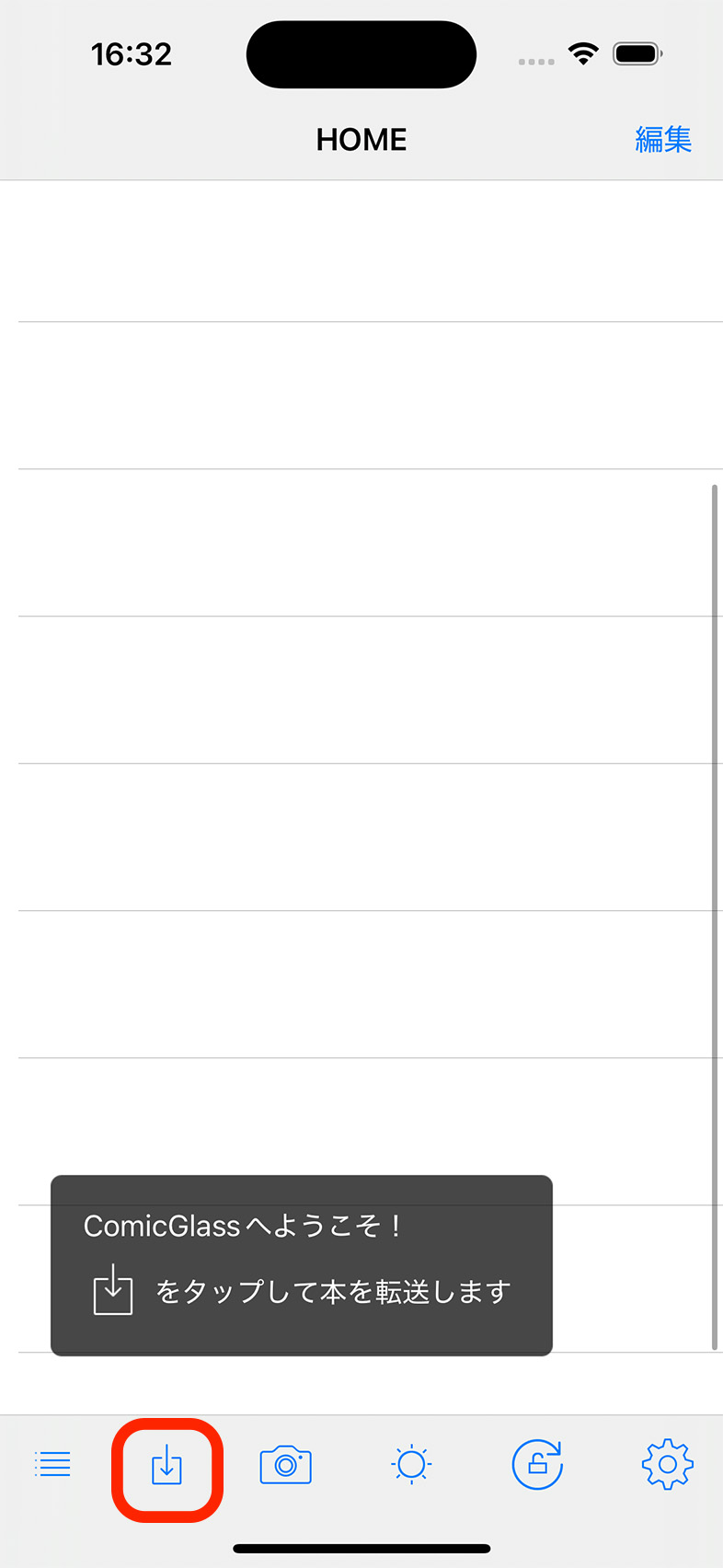
먼저 샘플 코믹을 다운로드해서 열람해 봅시다.
ComicGlass를 실행하면 파일 목록 화면이 표시됩니다.
화면 아래의 툴바에 있는 ‘다운로드/파일 전송 버튼’을 탭하세요.
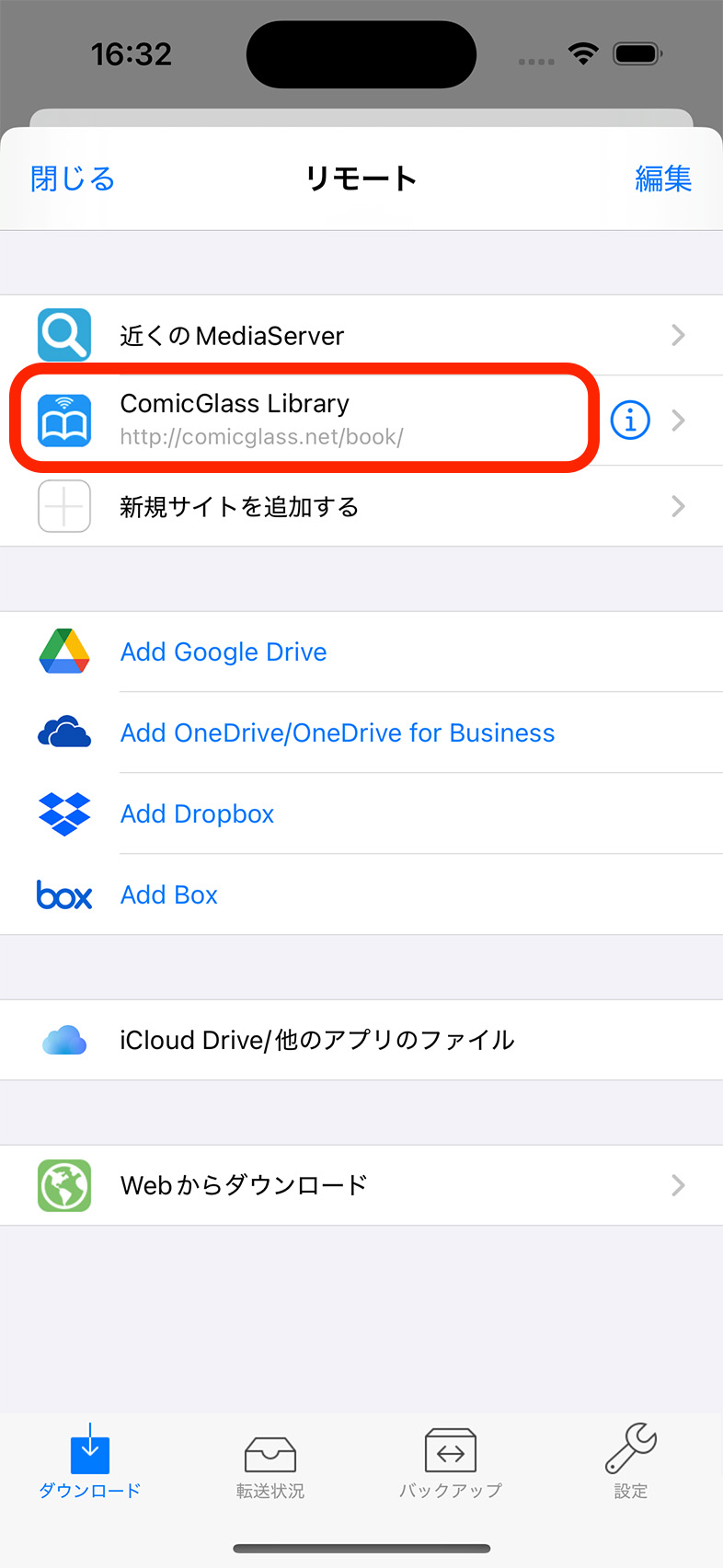
ComicGlass에서는 다양한 방법으로 파일을 전송할 수 있습니다.
여기서는 [MediaServer에서 다운로드] 섹션에 있는 ‘ComicGlass Library’를 선택하세요.
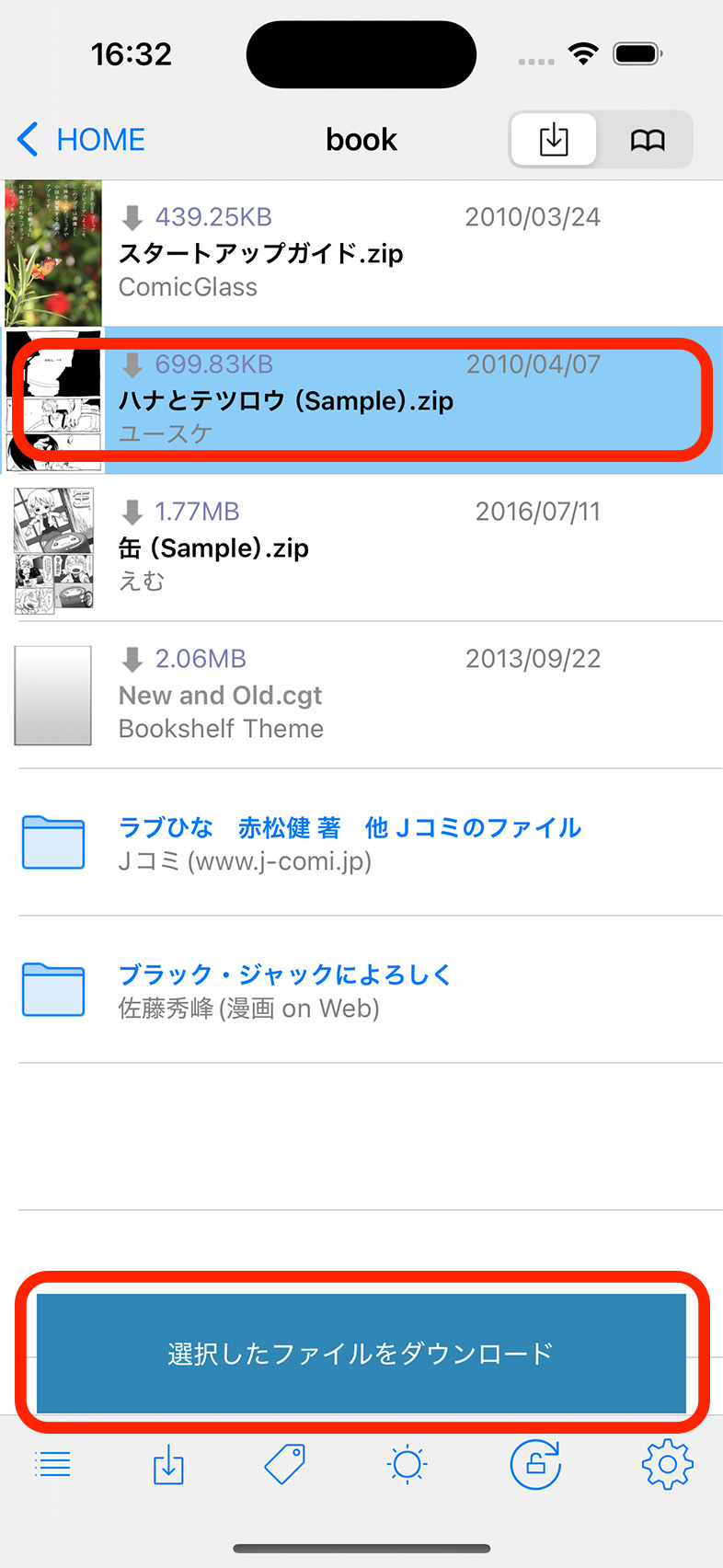
다운로드할 수 있는 파일 목록이 표시됩니다.
파일명을 탭하면 파일이 디바이스로 전송됩니다.
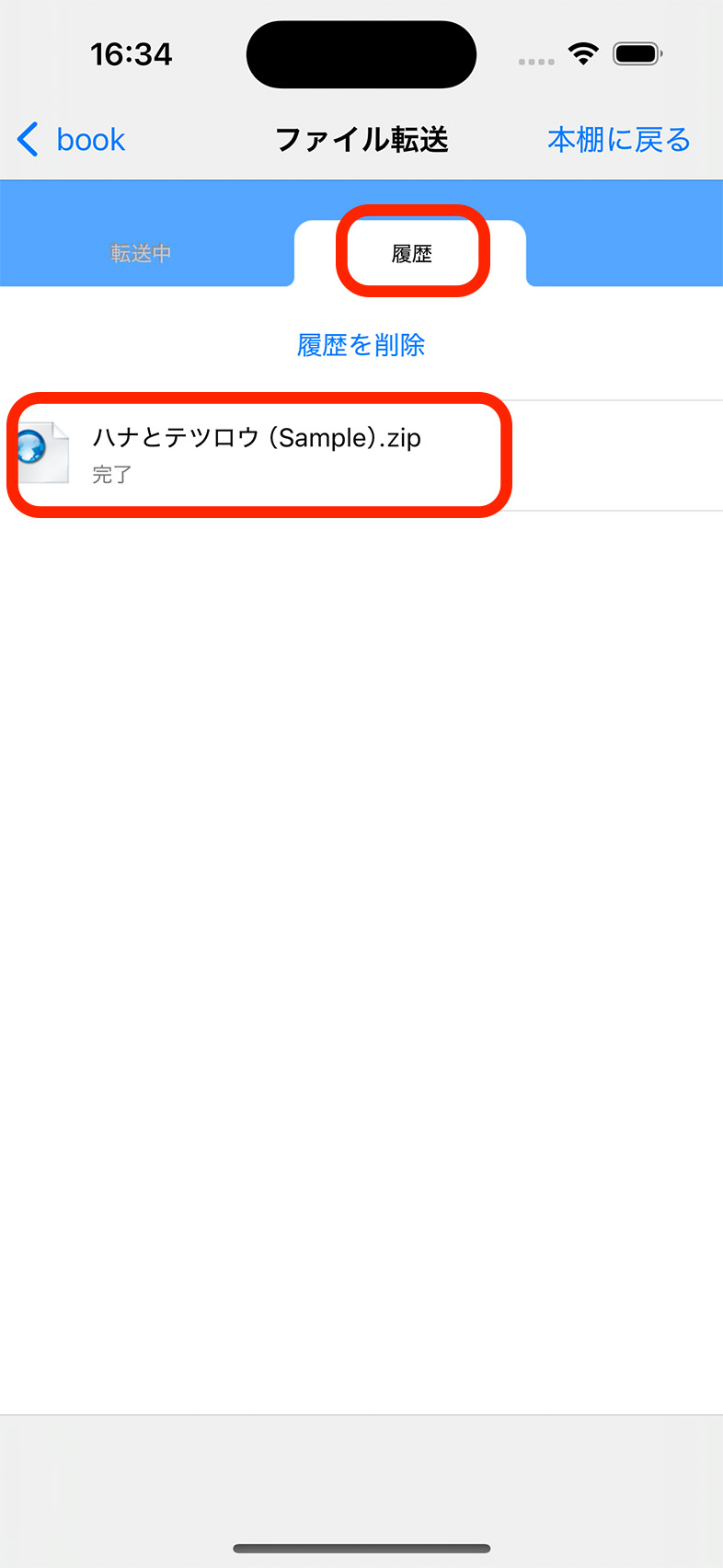
다운로드가 완료된 파일은 기록에 저장됩니다.
다운로드한 파일을 탭하면 저장한 폴더로 이동하고, 책 열람이 시작됩니다.
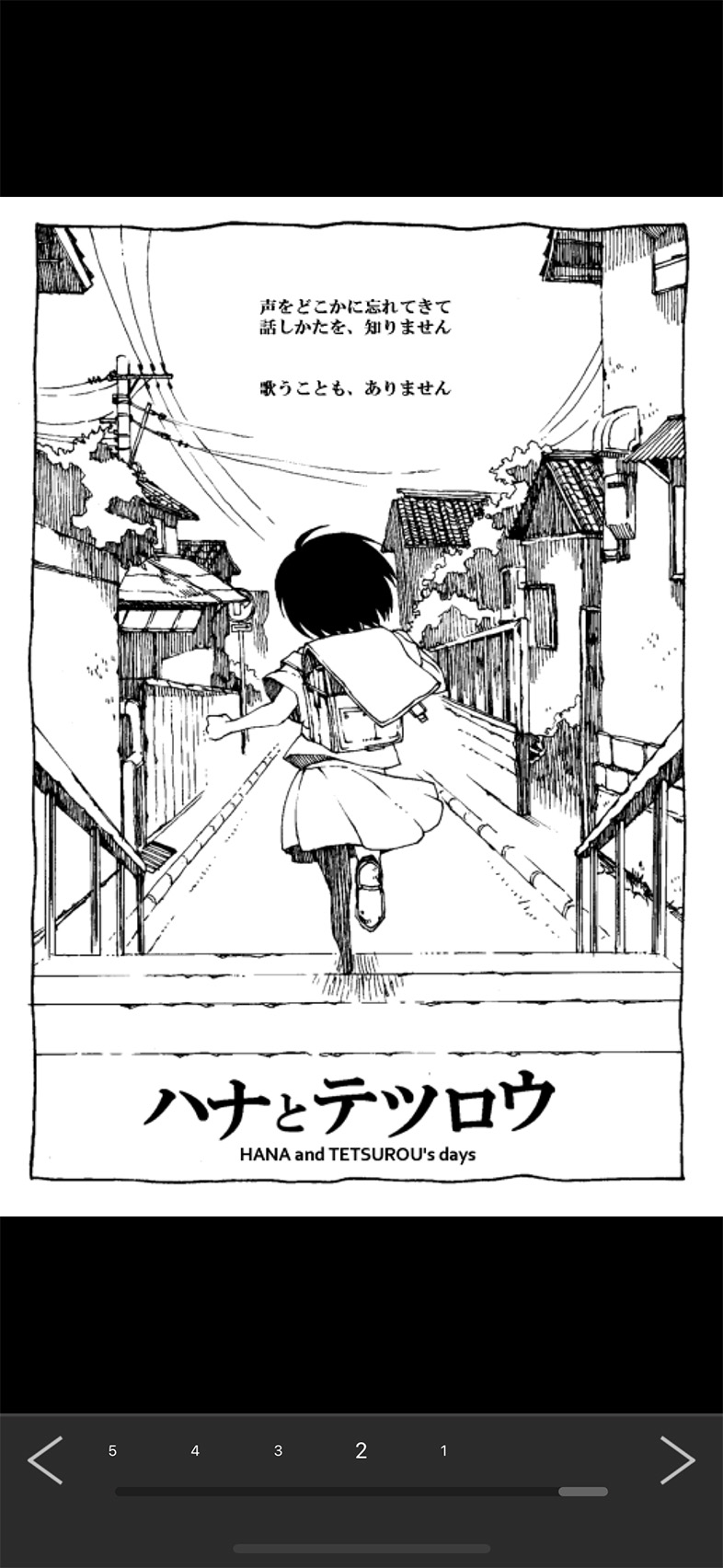
책이 열리면 스와이프하거나 탭해서 페이지를 이동할 수 있습니다.
가운데를 한 번 탭하면 메뉴가 표시됩니다.
여러 가지를 시도해 보세요!
