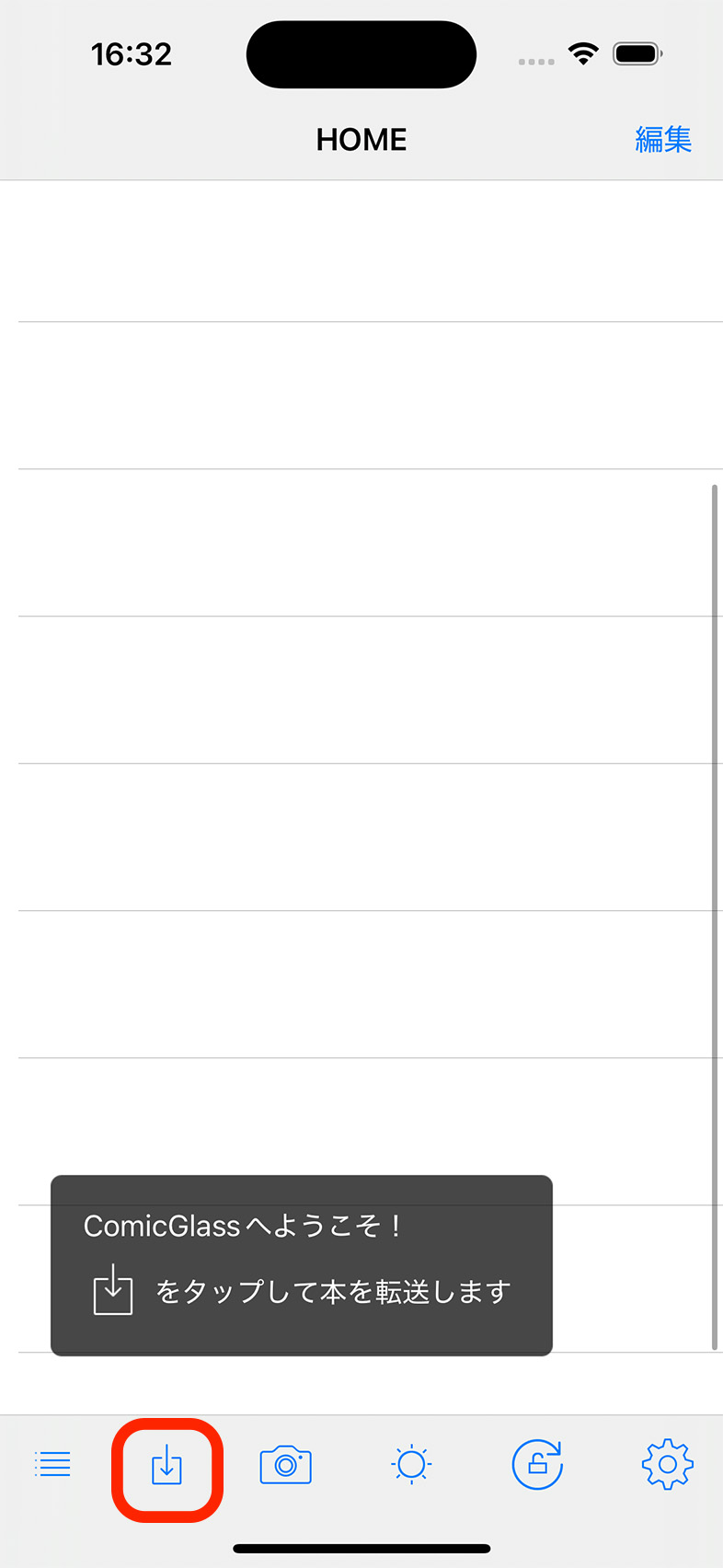
首先,下载示例漫画并试着阅读一下吧。
启动ComicGlass后会进入文件列表画面。
请点击屏幕下方工具栏中的“下载/文件传输按钮”。
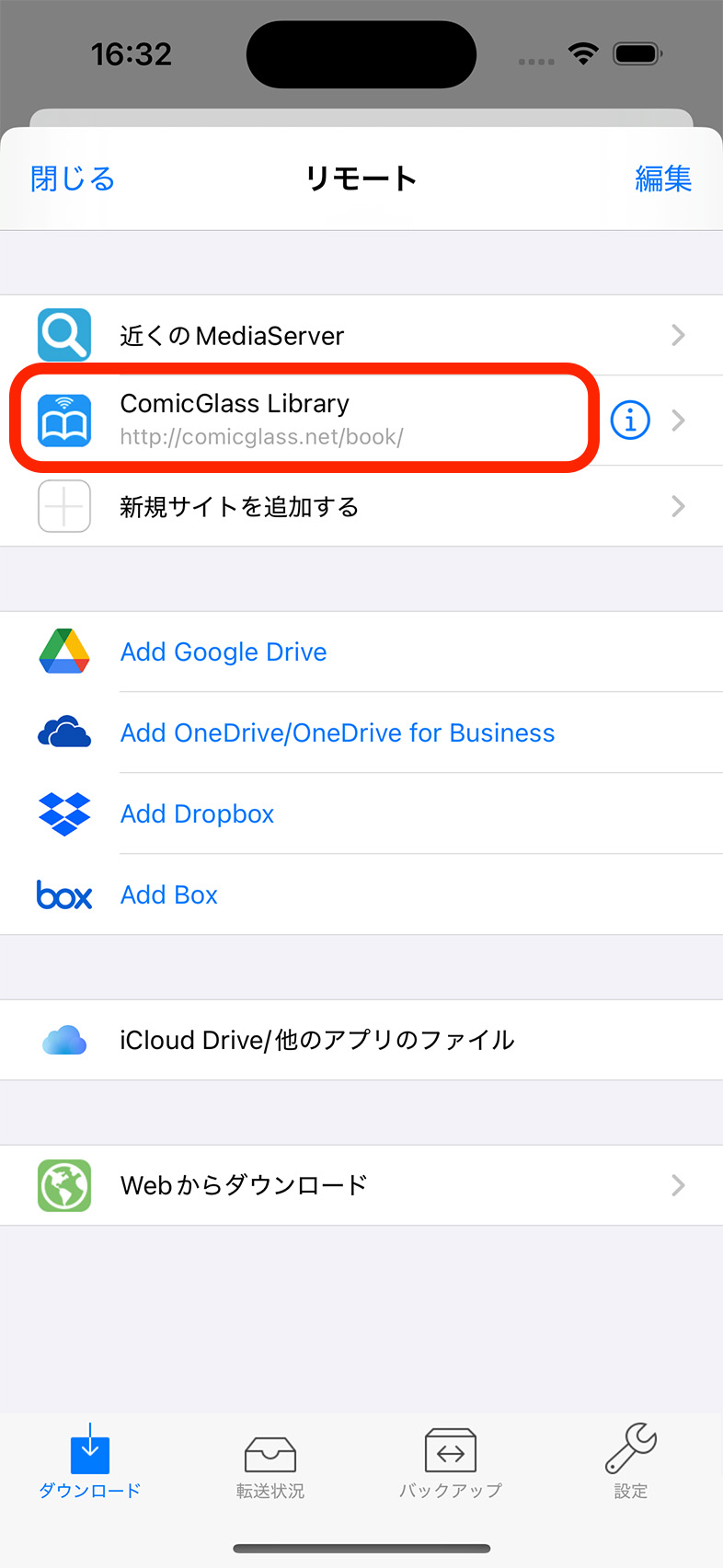
在ComicGlass中可以通过多种方法传输文件。
这里请选择[从MediaServer下载]部分中的“ComicGlass Library”。
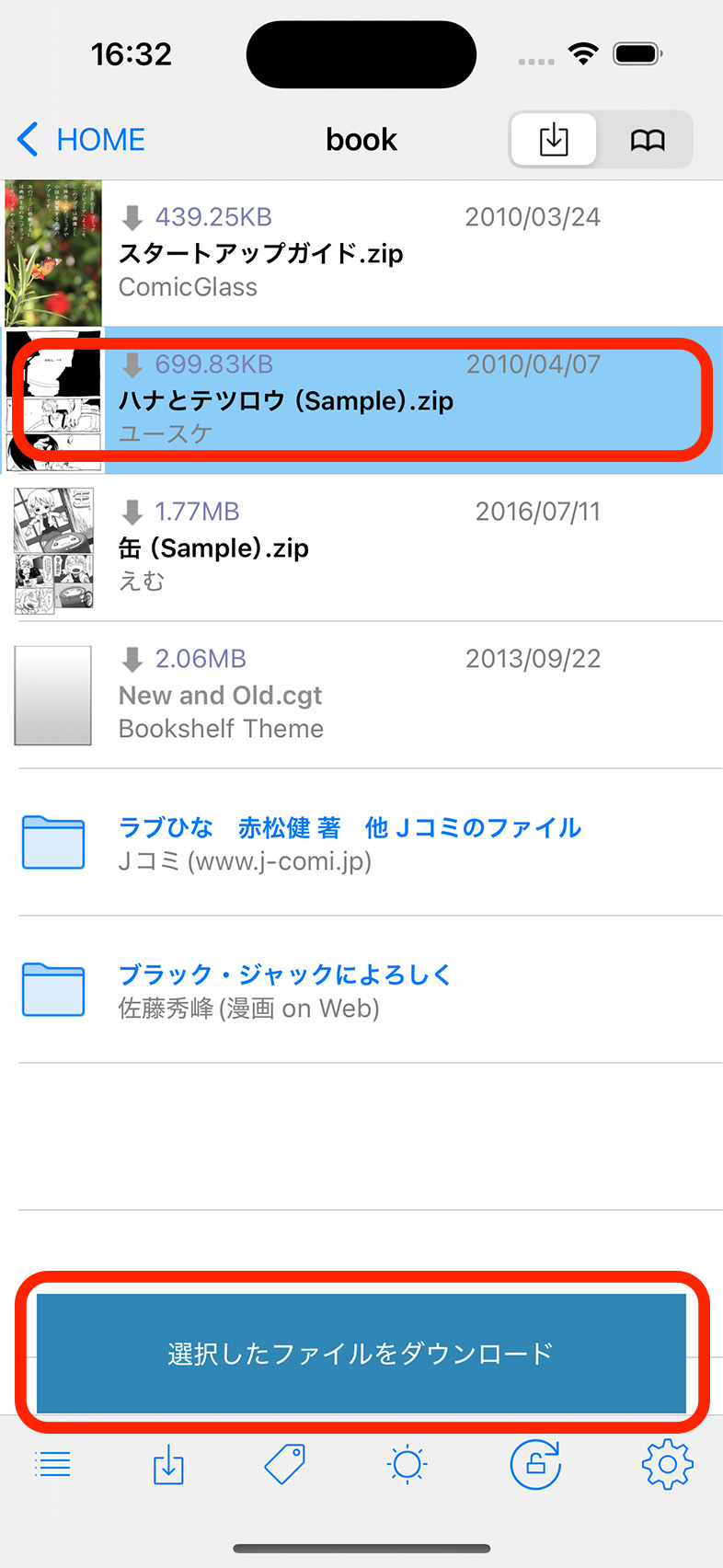
将显示可下载的文件列表。
点击文件名即可将文件传输到设备上。
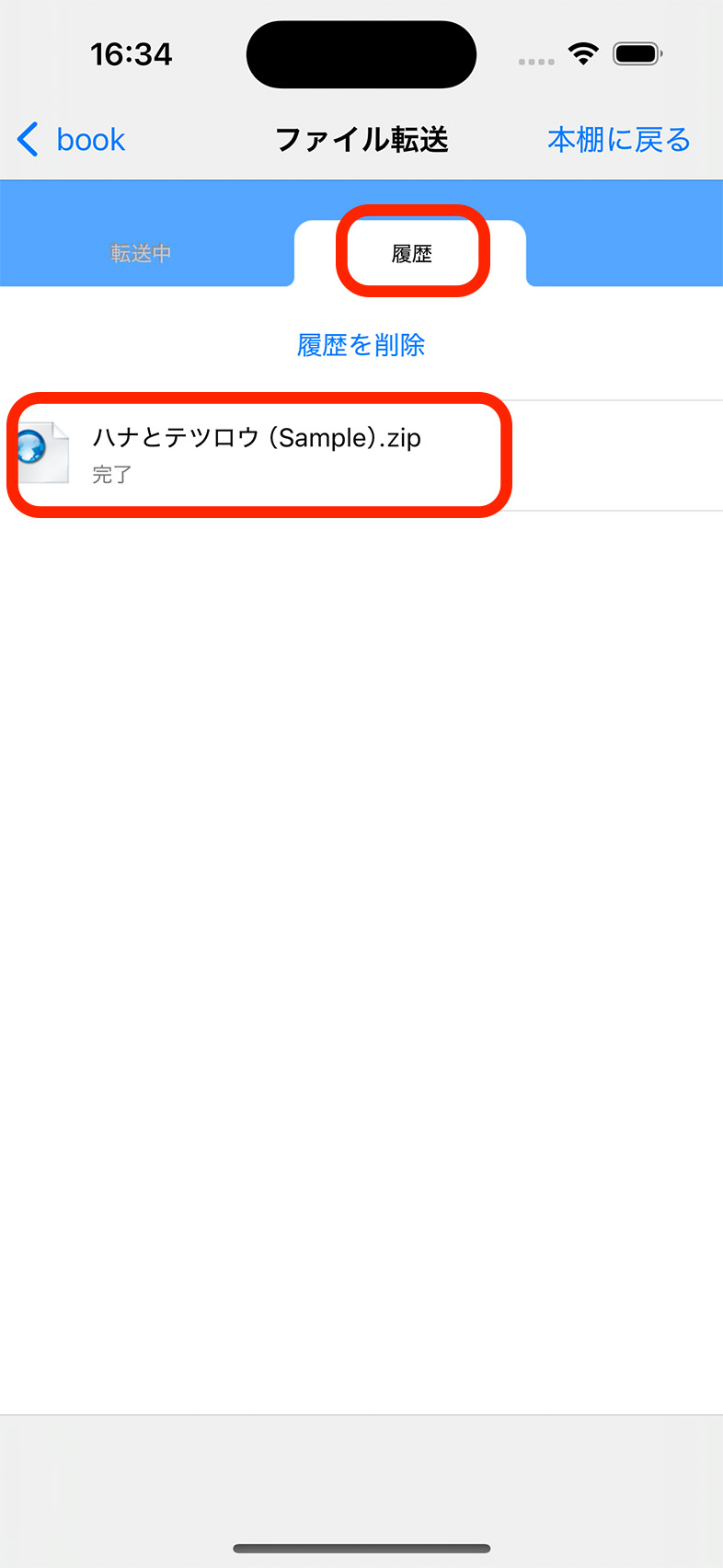
下载完成的文件会保存到历史记录中。
点击已下载的文件会移动到保存的文件夹,并开始阅读书籍。
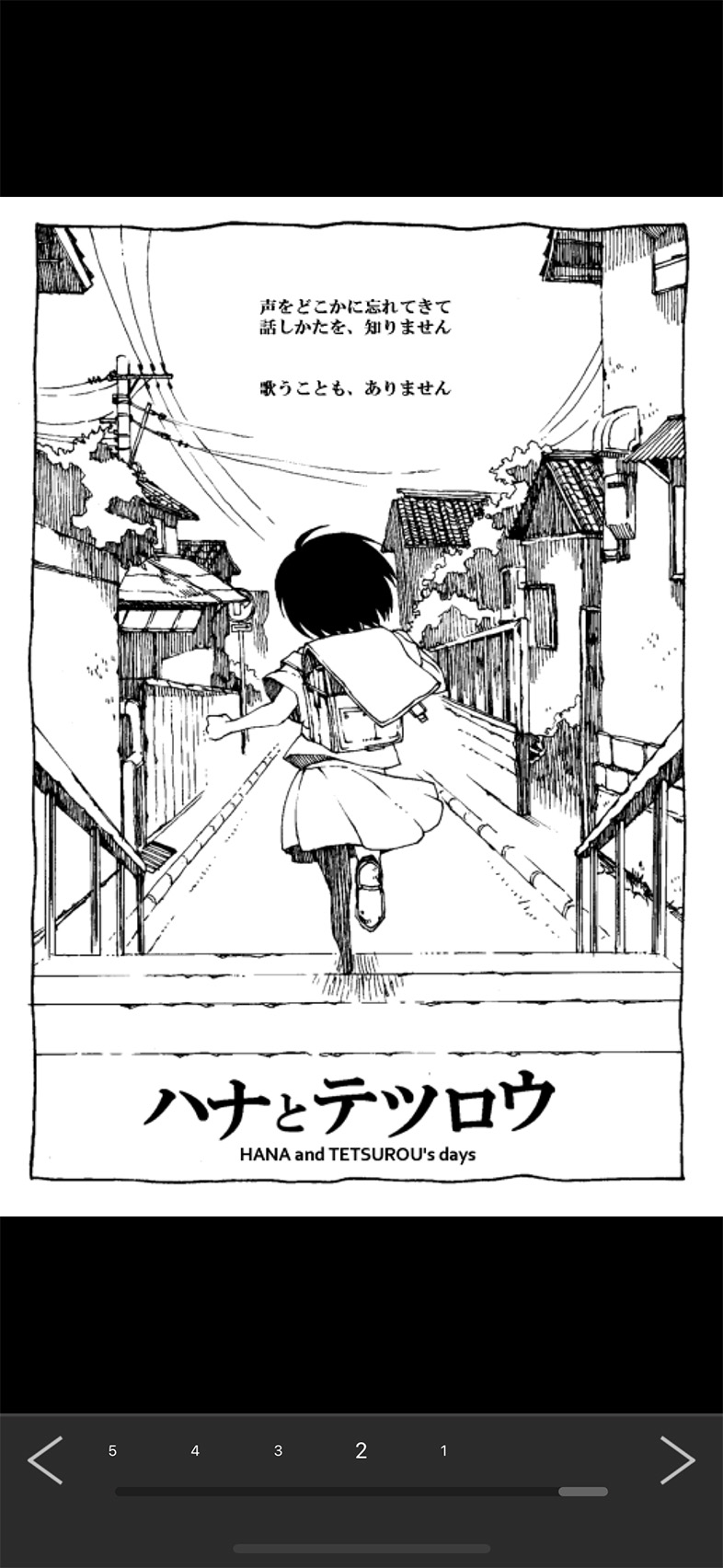
书籍打开后,可通过滑动或点击来翻页。
单击中央一次会显示菜单。
请多多尝试各种操作!
