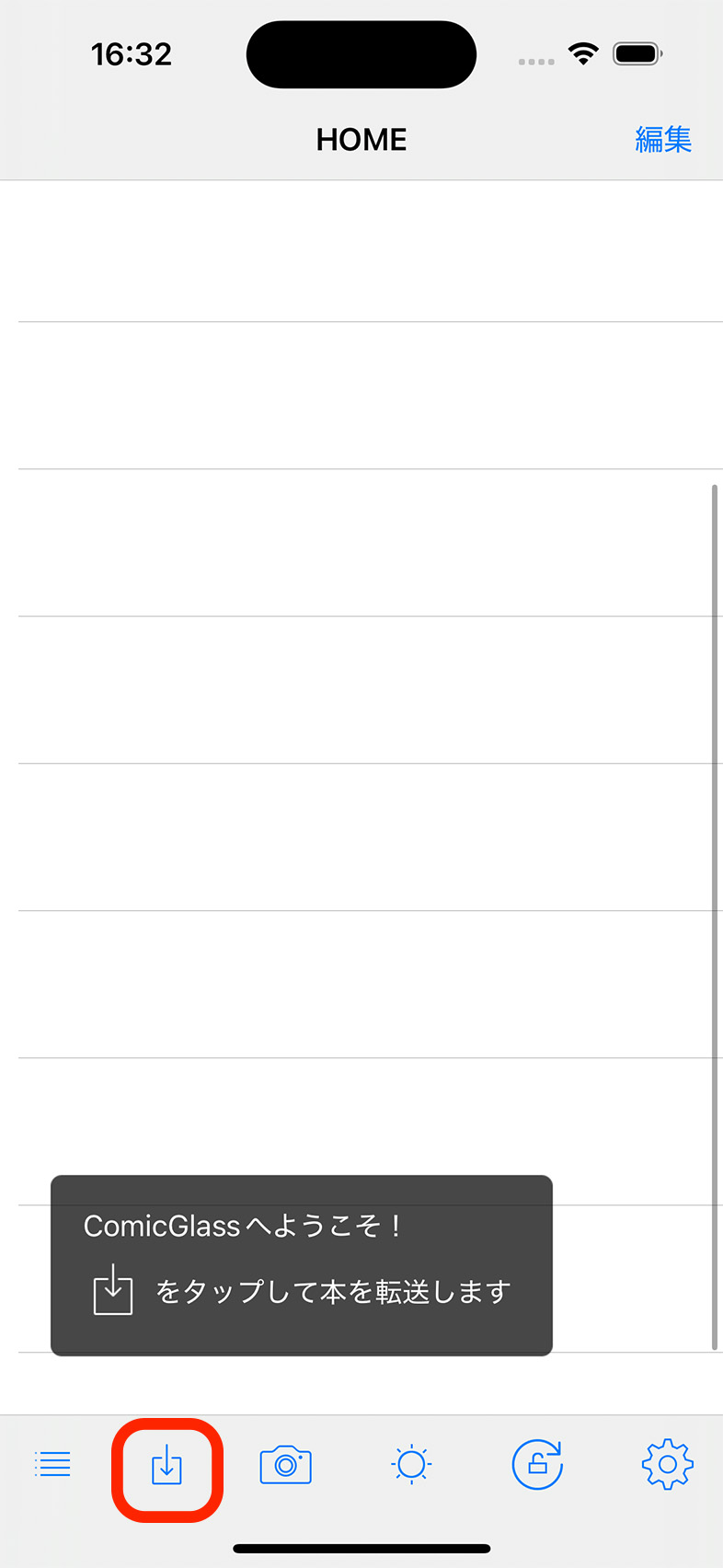
首先,讓我們下載範例漫畫並試著閱讀。
啟動 ComicGlass 後會顯示檔案清單畫面。
請點選畫面下方工具列中的「下載/檔案傳輸按鈕」。
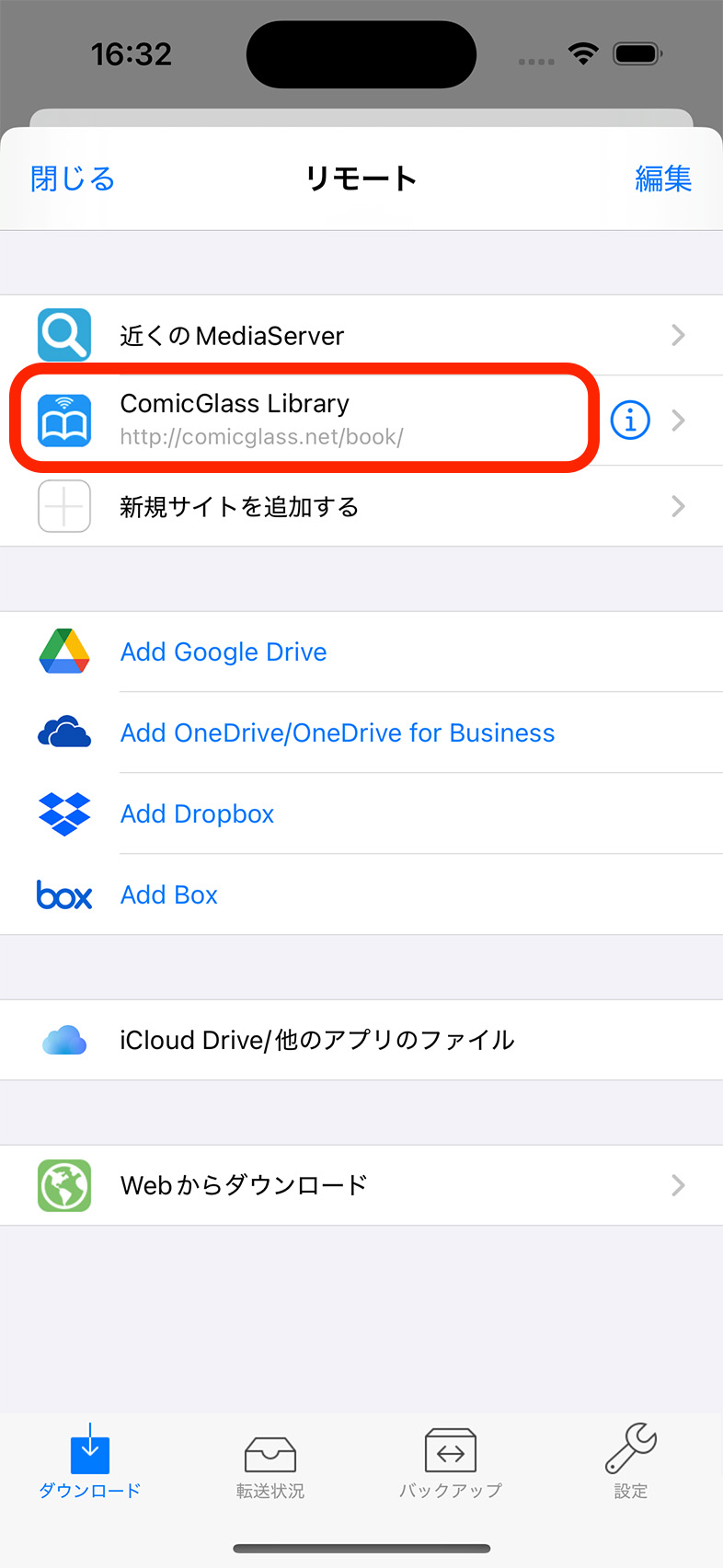
在 ComicGlass 中可以用各種方式傳輸檔案。
這裡請在「從 MediaServer 下載」區段中選擇「ComicGlass Library」。
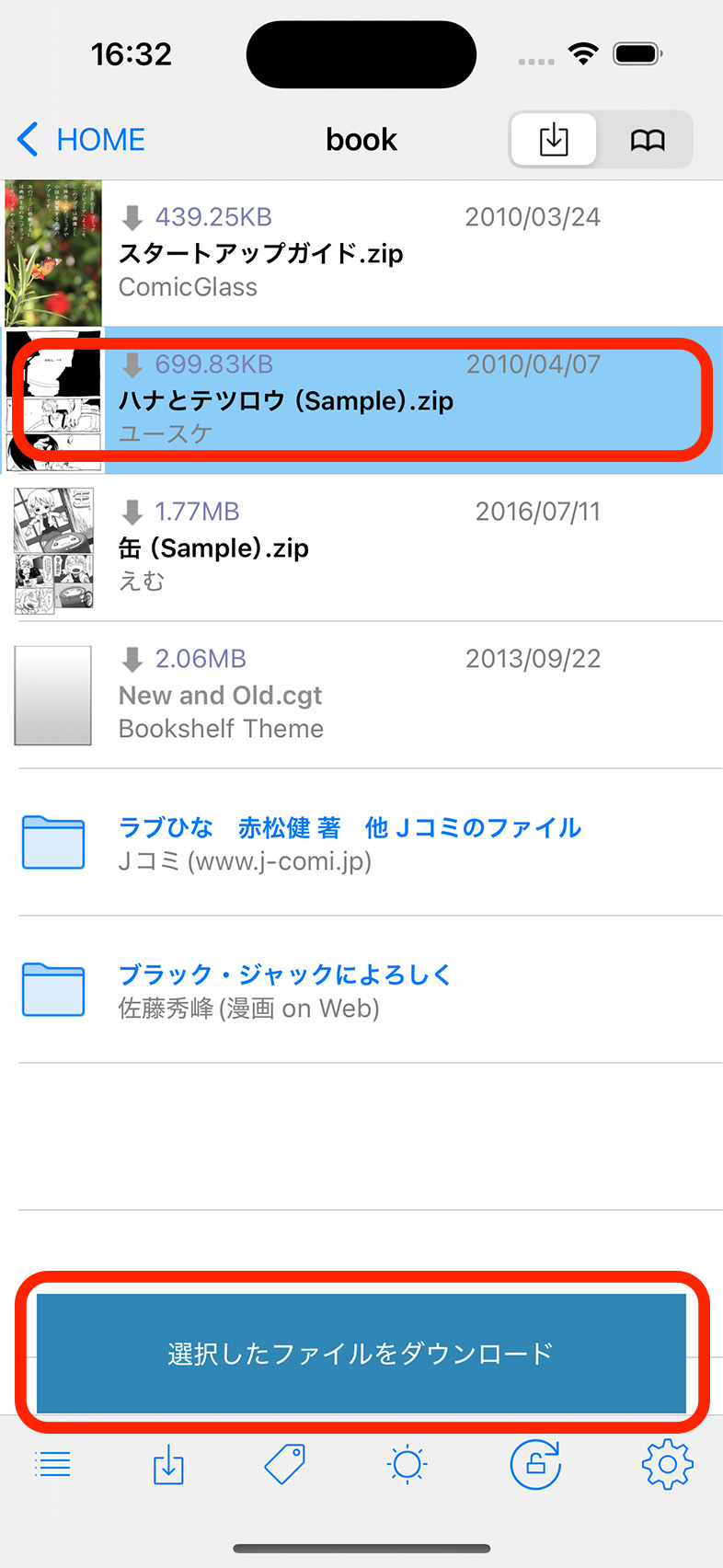
會顯示可下載的檔案清單。
點選檔名即可將檔案傳輸到裝置上。
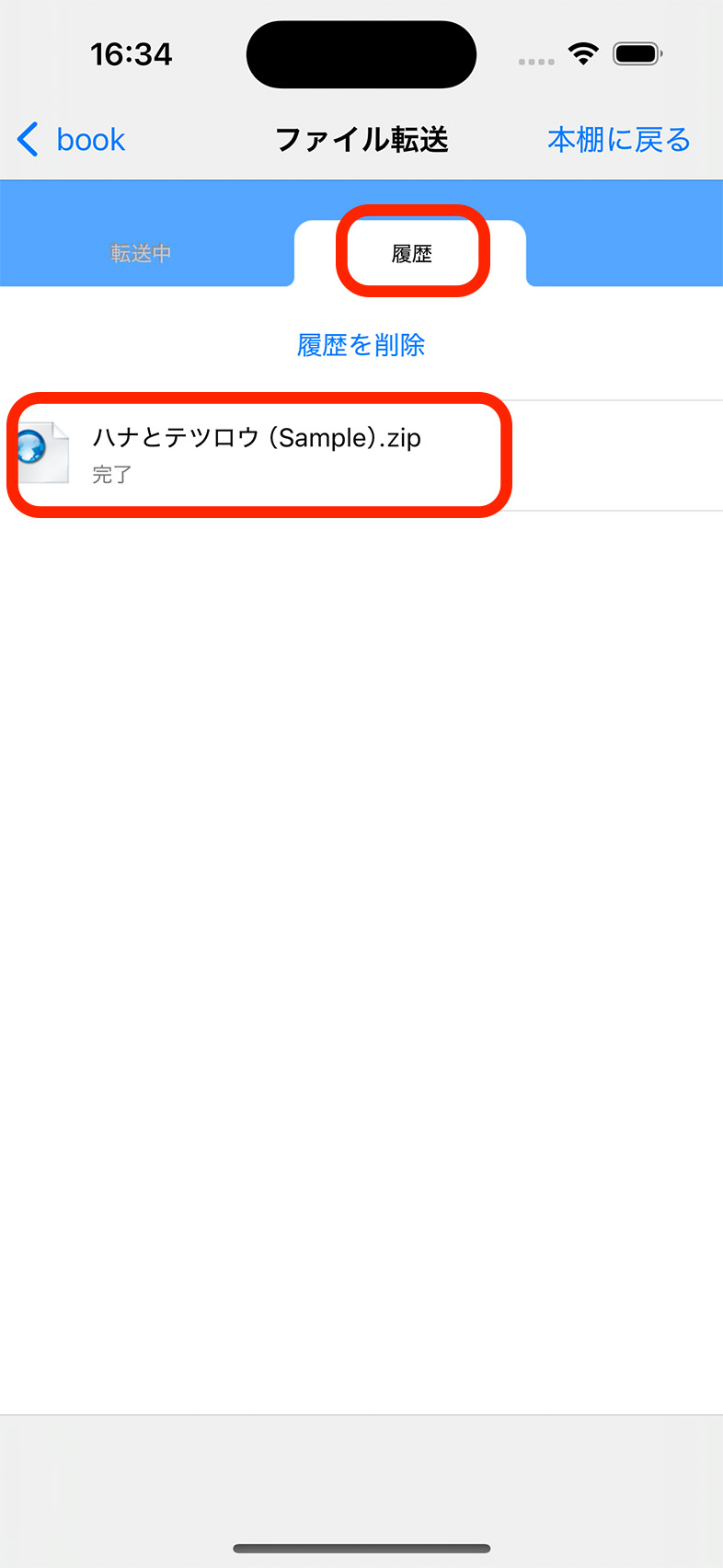
下載完成的檔案會儲存到歷史記錄中。
點選已下載的檔案後,會移動到儲存的資料夾並開始閱讀書籍。
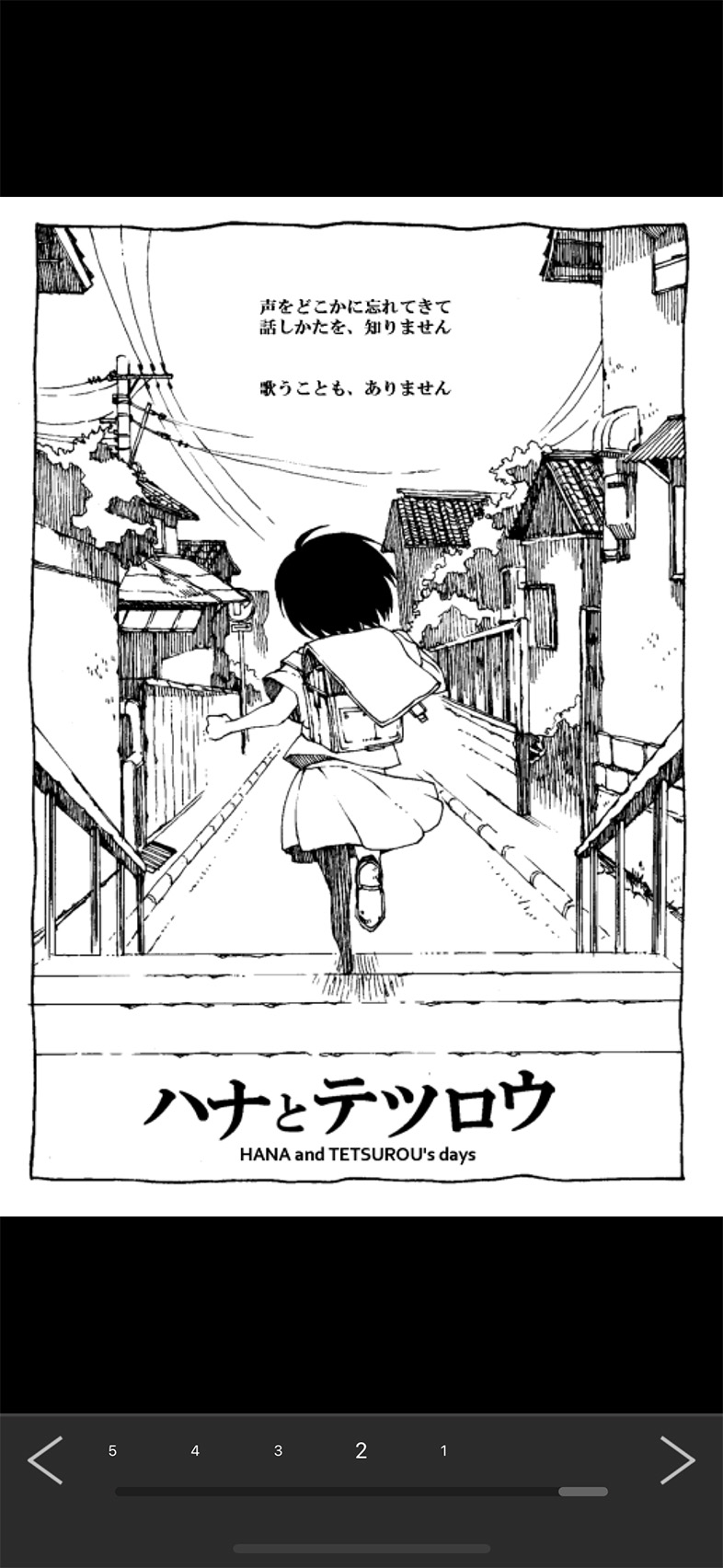
書籍開啟後,可透過滑動或點選來切換頁面。
在中央單擊一次會顯示選單。
請試試各種操作!
