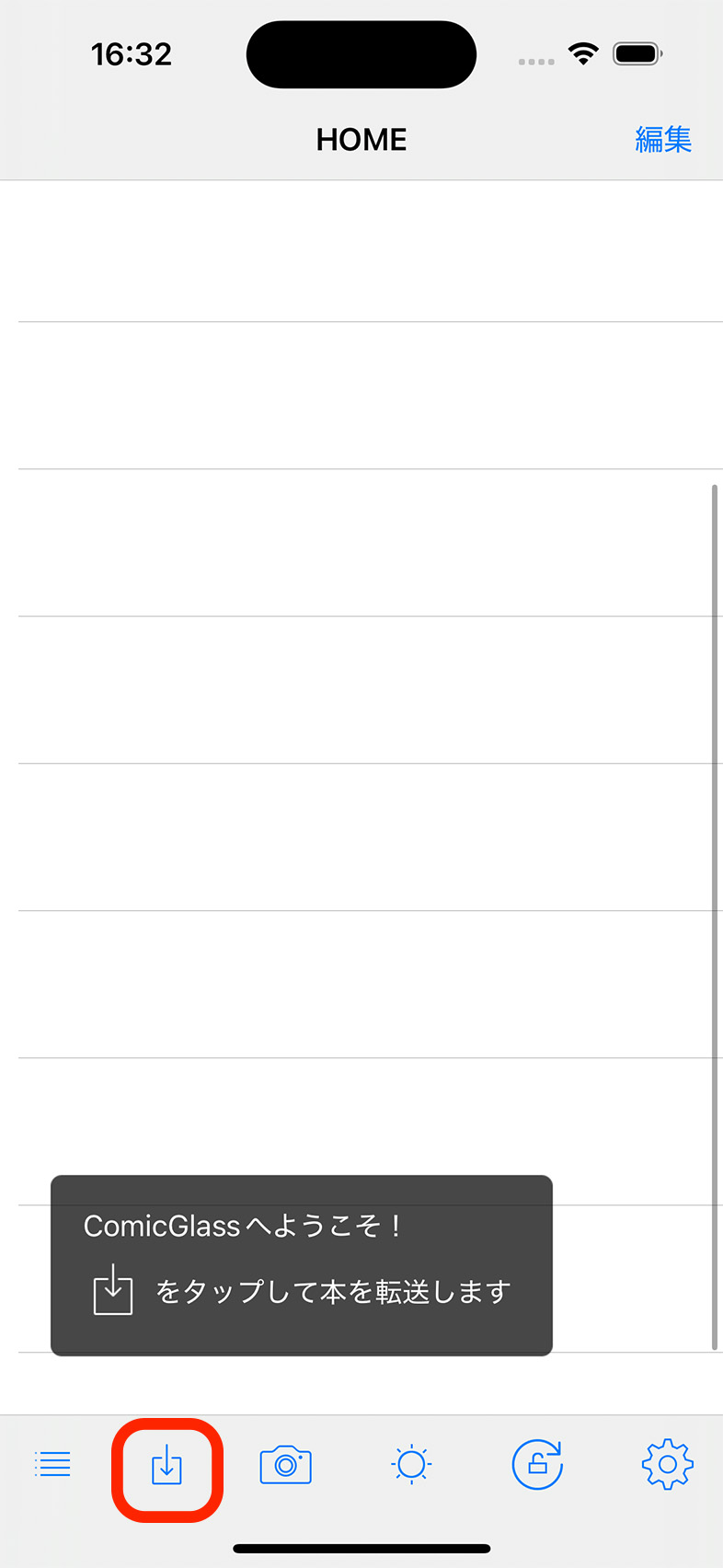
Primeiro, vamos baixar e visualizar um comic de exemplo.
Ao iniciar o ComicGlass, será exibida a tela de lista de arquivos.
Toque no “botão de download/transferência de arquivos” na barra de ferramentas na parte inferior da tela.
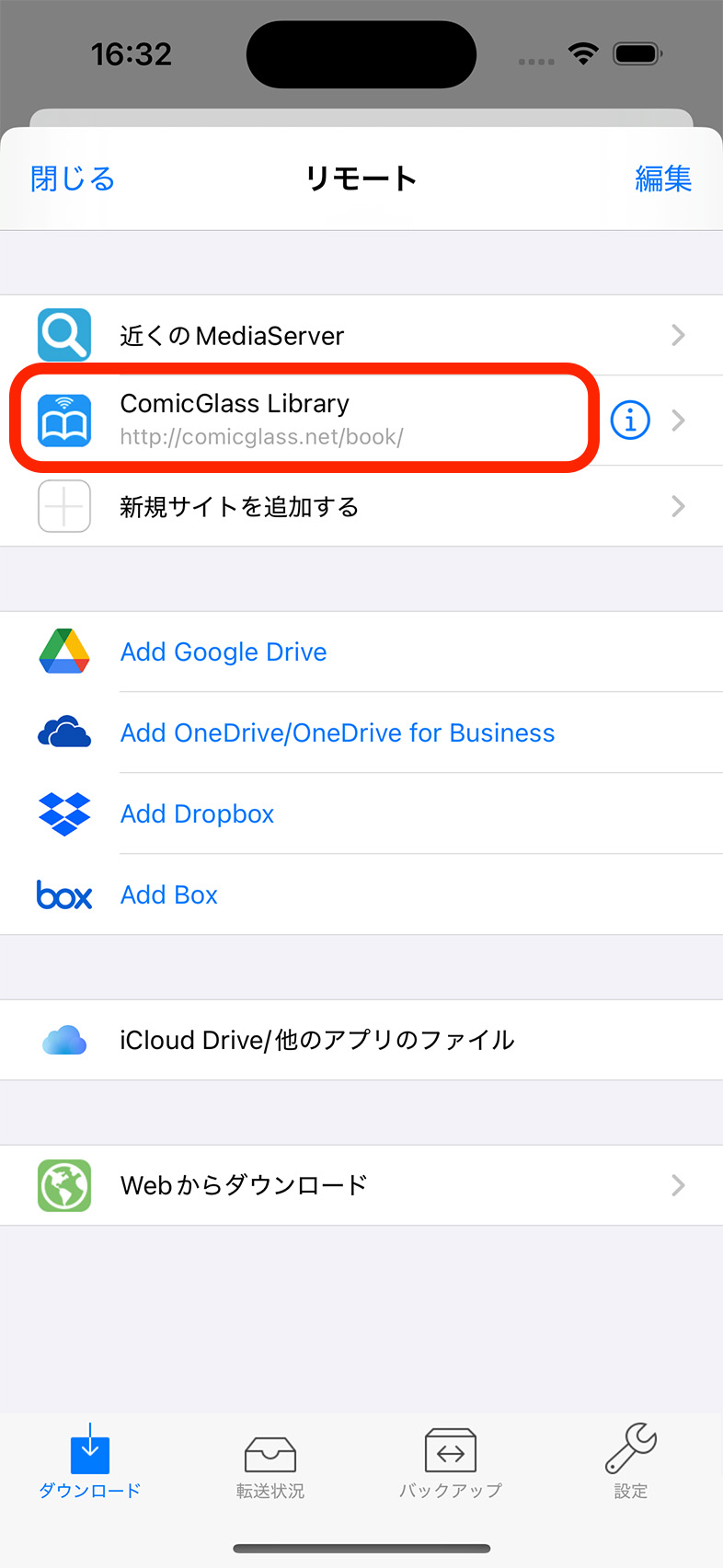
No ComicGlass, é possível transferir arquivos de várias maneiras.
Aqui, selecione “ComicGlass Library” na seção [Baixar do MediaServer].
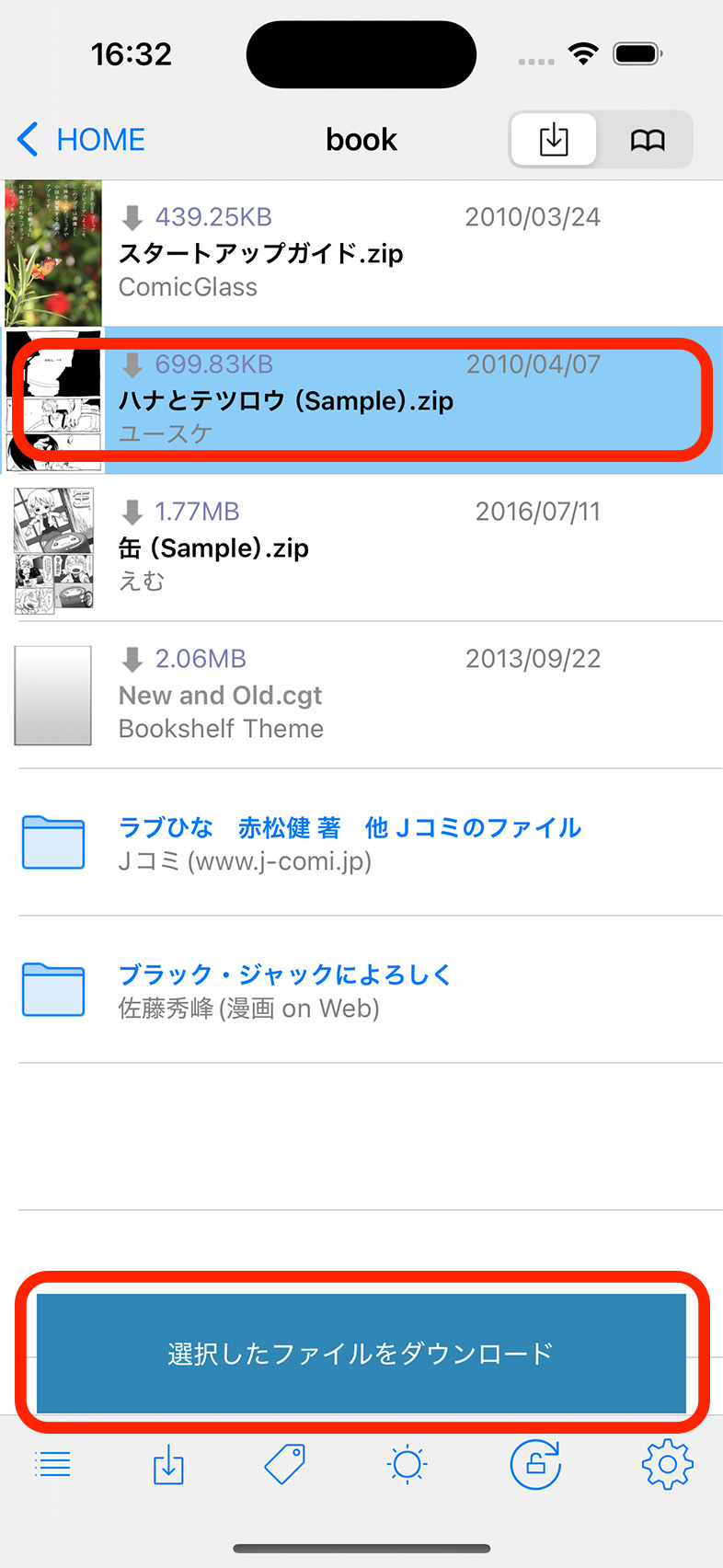
Será exibida uma lista de arquivos disponíveis para download.
Ao tocar no nome do arquivo, o arquivo será transferido para o dispositivo.
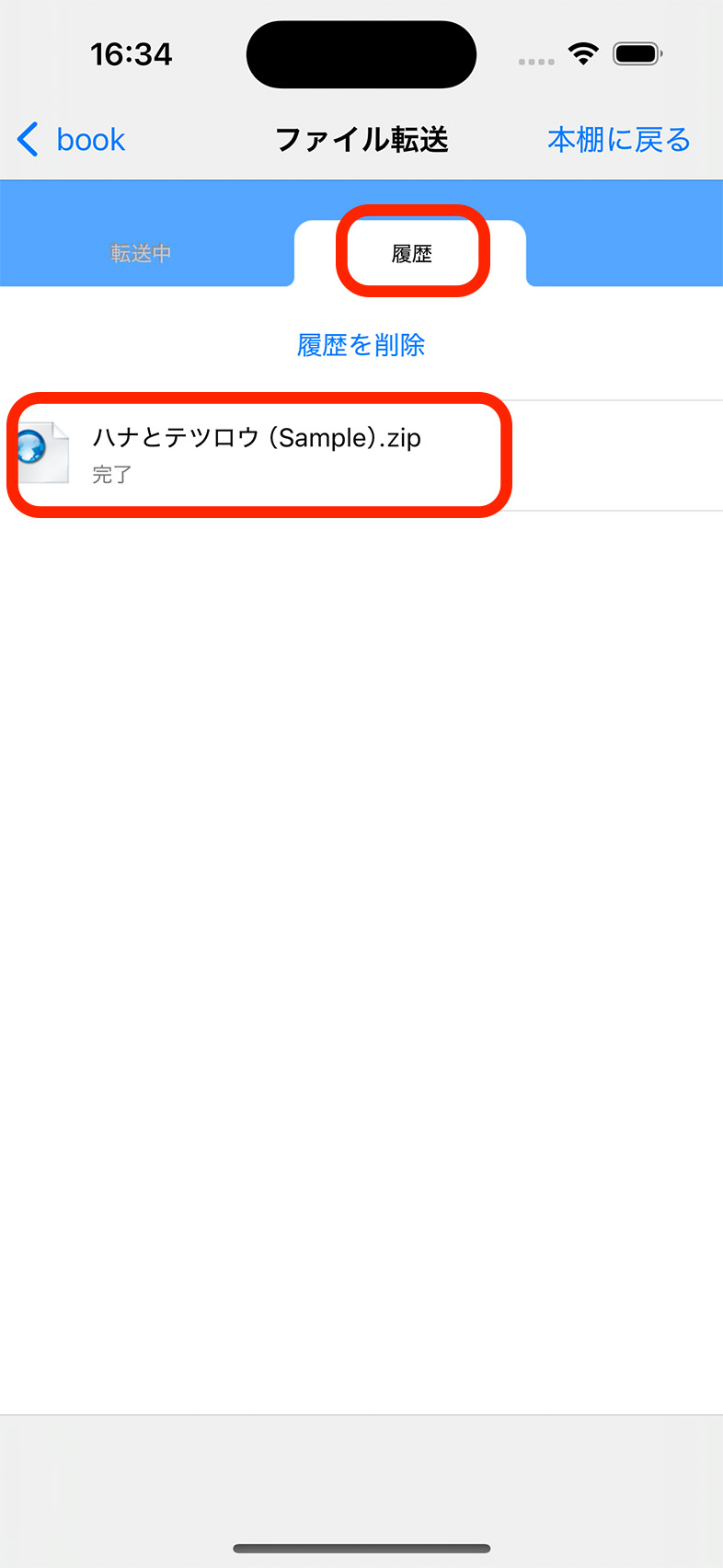
Os arquivos cujo download foi concluído são salvos no histórico.
Ao tocar no arquivo baixado, você será levado à pasta onde ele foi salvo e a visualização do livro será iniciada.
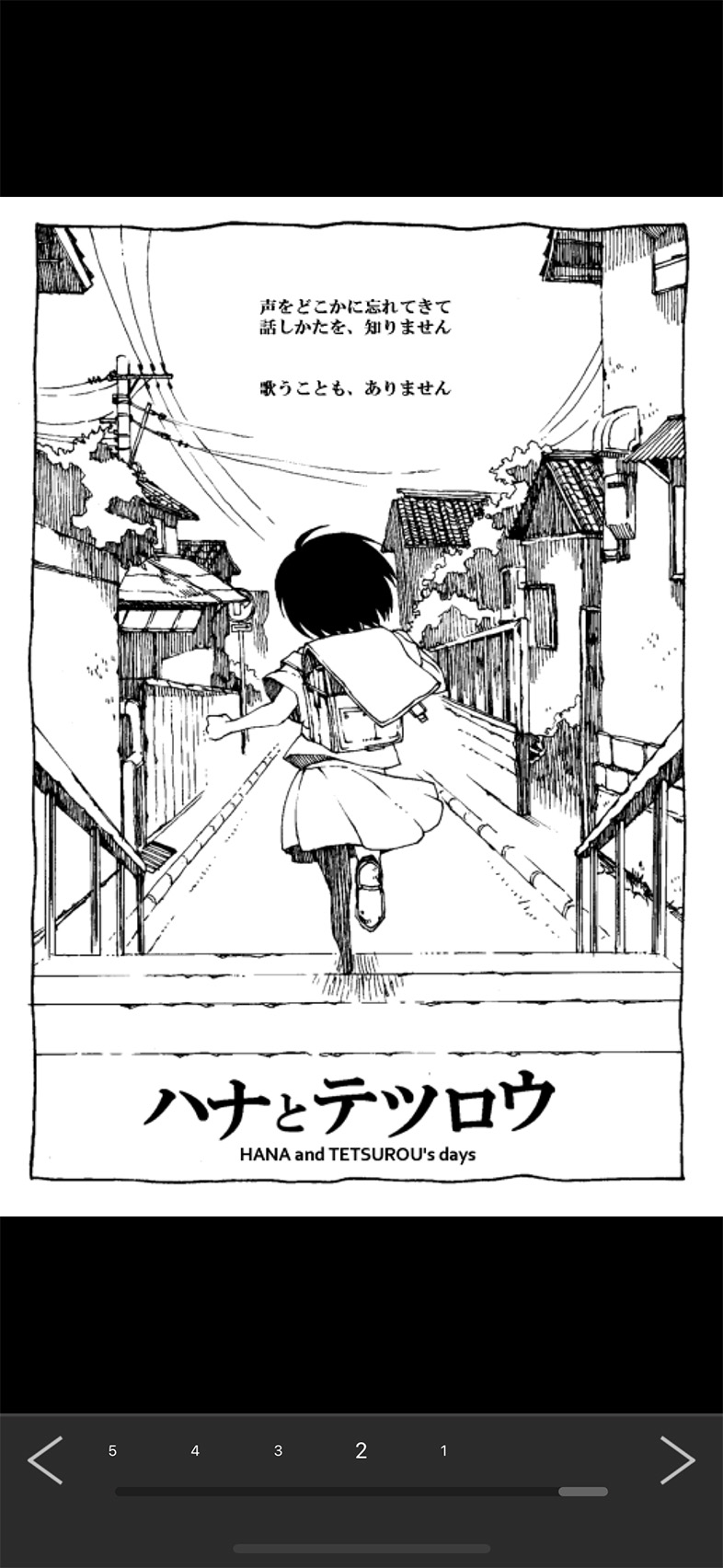
Quando o livro abrir, você pode virar as páginas com um swipe ou toque.
Ao tocar uma vez no centro, o menu será exibido.
Experimente várias coisas!
