Einstellungen – Übersicht
Der Einstellungsbildschirm ist in „Allgemein“, „Anzeige“ und „Individuell“ unterteilt.
„Allgemein“ sind Einstellungen zum System der App insgesamt.
„Anzeige“ sind für alle Bücher gemeinsame Einstellungen, hauptsächlich beim Lesen.
„Individuell“ wird nur angezeigt, wenn ein Buch geöffnet ist, und sind Lese-Einstellungen, die nur beim Lesen dieses Buchs angewendet werden.
In der folgenden Erklärung sind die mit dem 📕-Symbol gekennzeichneten Einträge Einstellungen, die pro Buch individuell konfiguriert werden können.
Allgemein>Dateiliste
Beim Öffnen nachfragen
Wenn du in der Dateiliste ein Buch auswählst, wird die Auswahl angezeigt, ob du von Anfang an oder an der zuletzt gelesenen Stelle weiterlesen möchtest.
Standard ist AUS.
Sortierreihenfolge
In der Dateiliste wählst du aus, ob Ordner und Dateien wie angezeigt werden sollen.
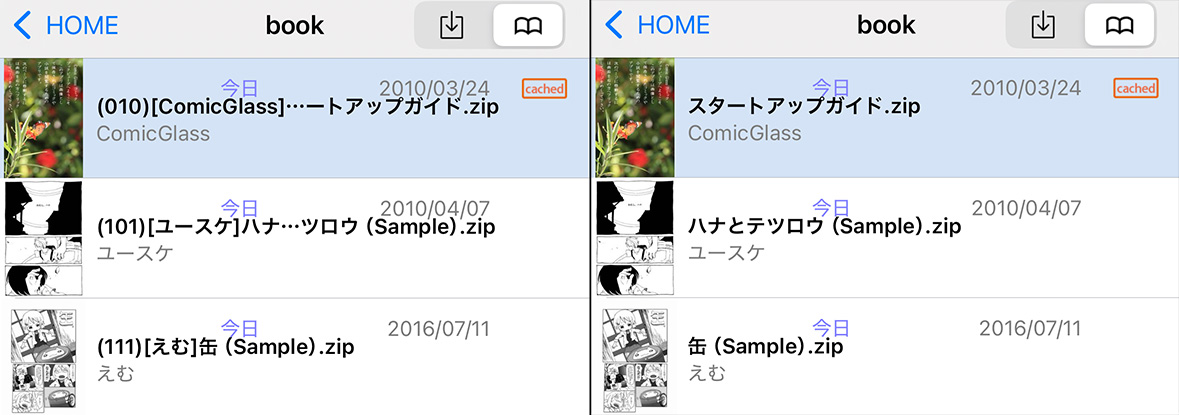
Dateinamen kürzen[EIN/AUS]
Wie bei
[Autorenname]Buchtitel.zip ⇒ Buchtitel
werden () und [] weggelassen. Der Autorenname wird in einer separaten Zeile angezeigt.
HOME-Ordner auswählen
Ändert den Stammordner von ComicGlass (der oberste, angezeigte Ordner) vom Dokumente-Ordner zum Downloads-Ordner.
Listenstil
Du kannst das Format der Dateiliste auf eine einfache Darstellung umstellen. (altes Verhalten)
Es wird empfohlen, es nicht zu ändern und bei „Details“ zu bleiben.
Ordner im Archiv auswählen
EIN (Standard): Wenn ZIP/RAR-Dateien intern in Ordner unterteilt sind, kannst du auswählen, welchen Ordner du lesen möchtest.
AUS: Ordner im Archiv werden ignoriert (Dateien in den Ordnern werden jedoch angezeigt).
Einzelordner automatisch
Auch wenn „Ordner im Archiv auswählen“ auf EIN steht, wird bei nur einem Ordner dieser automatisch ausgewählt.
Allgemein>Bücherregal
Design
Legt das Thema (Aussehen) des Bücherregals fest.
Ordnername anzeigen
Zeigt im Bücherregalmodus den Ordnernamen an.
Allgemein>Netzwerk
Lesezeichen per iCloud
Wenn diese Funktion EIN ist, werden Lesezeichen zwischen mehreren Geräten synchronisiert.
(Wenn du auf einem anderen Gerät eine Datei mit demselben Namen liest, wird die Leseposition synchronisiert.)
Gilt sowohl für lokale als auch für Remote-Dateien.
Maximale Anzahl von Einträgen
Auf dem Startbildschirm von ComicGlass kann im Menü der Leseverlauf angezeigt werden; hier kannst du die Anzahl der gespeicherten Einträge festlegen.
Wenn du den Leseverlauf nicht anzeigen möchtest, kannst du ihn auch deaktivieren.
Streaming-Einstellungen
Konfiguriert das Verhalten beim Streaming-Lesen.
Remote-Miniaturen laden
Beim Anzeigen einer Remote-Dateiliste werden die Dateiinhalte automatisch geladen und Thumbnails erstellt.
Da Netzwerkkommunikation stattfindet, kannst du neben EIN/AUS auch „nur bei WLAN-Verbindung“ einstellen.
Passwort nicht speichern
Deaktiviert das automatische Speichern des Passworts beim Zugriff auf Remote. Passwörter werden sicher im Schlüsselbund gespeichert.
Allgemein>Download
Im Download-Ordner speichern[EIN/AUS]
Wenn du Bücher über das Netzwerk an ComicGlass überträgst, werden die Dateien im Download-Ordner von ComicGlass gespeichert.
Der Download-Ordner wird nicht gesichert (nicht mit iCloud o. Ä. synchronisiert). Beim Gerätewechsel usw. gehen Dateien verloren. Dateien, die nicht erneut heruntergeladen werden können, solltest du in den Dokumente-Ordner verschieben oder diese Einstellung auf AUS setzen und dann herunterladen.
※Diese Spezifikation wurde implementiert, um Apples Richtlinie einzuhalten, dass „erneut herunterladbare Dateien nicht in iCloud-Backups enthalten sein dürfen“. Wenn du ein Backup benötigst, wird empfohlen, AUS zu wählen.
Datei überschreiben
Wähle das Verhalten, wenn bereits eine Datei mit demselben Namen wie die zu übertragende Datei in ComicGlass vorhanden ist.
Downloadliste
In der Remote-Dateiliste wählst du, ob der Dateiname angezeigt werden soll oder direkt der im Link angegebene Name.
Mehrere Dateien auswählen
Beim Herunterladen von Dateien können mehrere Dateien ausgewählt werden; wenn AUS, wird dies deaktiviert.
(Wenn du auf eine Datei tippst, wird diese Datei heruntergeladen.)
Alle Allgemein>SMB-Einstellungen
Standard-SMB-Bibliothek
Wähle das Verhalten für Windows-Dateifreigaben.
Auto=Automatische Auswahl
Auto(Req.signature)=Automatische Auswahl; wenn eine Signatur verlangt wird, wird SMB2 verwendet.
SMB1/2=Verwendet ein SMB2-kompatibles Verhalten.
SMB1=Nur SMB1 wird unterstützt.
Punktdateien ausblenden
Wähle, ob bei SMB-Verbindungen versteckte Dateien angezeigt werden sollen, die mit „.“ beginnen.
Allgemein>Start und Beenden
Master-Passphrase/Beim Start erforderlich
Wenn du ein Master-Passwort festlegst und die Abfrage beim Start aktivierst, ist beim Start von ComicGlass die Passworteingabe erforderlich.
Badge auf App-Symbol
Wenn du mitten im Lesen bist (wenn ein Buch geöffnet ist), wird die gelesene Seitenzahl als Badge angezeigt.
Automatisch fortsetzen
Wenn ComicGlass beendet wird, während du mitten im Lesen bist (wenn ein Buch geöffnet ist), wird beim Start von ComicGlass das zuvor geöffnete Buch automatisch fortgesetzt.
Zum letzten Ordner
Auch wenn ComicGlass beendet wird, wird beim nächsten Start der zuletzt geöffnete Ordner angezeigt.
Sortiermodus
Wähle die Sortiermethode für Zeichenketten wie z. B. nach Dateiname.
Natural=Sortiert in natürlicher Reihenfolge, z. B. werden Zahlensequenzen als Zahlen behandelt. (Beispiel: Bei 2.zip und 10.zip kommt 2.zip zuerst.)
ComicGlass Classic=Kompatibilitätsmodus für ältere Versionen.
Legacy=Sortiert Zeichenketten einfach nach Code-Reihenfolge. (Beispiel: Bei 2.zip und 10.zip kommt 10.zip zuerst.)
Non-unicode charset
Wenn Dateien mit einer Nicht-UNICODE-Zeichenkodierung vorhanden sind (wenn keine UTF-8-Kodierung möglich ist), wähle die Zeichenkodierung aus, die bevorzugt ausprobiert werden soll.
Language(Restart ComicGlass)
In den globalen Spracheinstellungen von ComicGlass deaktivierst du das Umschalten je Sprache (es wird der englische Modus verwendet).
Anzeige>Seitenbedienung
📕Leserichtung[nach links/nach rechts]
Wähle die Blätterrichtung.
Für typische japanische Manga wählst du „nach links“.
📕Vertikales Blättern[EIN/AUS]
Ändert die Blätterrichtung auf vertikales Scrollen.
Wenn diese Option EIN ist, werden die Einstellungen für das Blättern (links/rechts) ignoriert.
Tippen-Aktionen
Beim Lesen können je nach Tipp-Position Aktionen wie Seitenwechsel ausgeführt werden; hier kannst du die Zuordnung dieser Funktionen und die Größe der Tippbereiche einstellen.
Du kannst auch zusätzliche Funktionen hinzufügen, z. B. durch Tippen auf eine Ecke ein Bild zu speichern.
📕Links/Rechts-Tippen tauschen
Kehrt bei Aktionen durch Tippen die linke/rechte Erkennungsposition um.
Lautstärketasten zum Umblättern[Deaktiviert/Aktiviert/Aktiviert (umgekehrt)/Doppelklick]
Wechselt Seiten mit den Lautstärketasten des Geräts.
Funktioniert auch mit Lautstärketasten von Kopfhörern sowie mit handelsüblichen Bluetooth-Auslösern.
(„Doppelklick“ verwende bitte, wenn bei einem handelsüblichen Auslöser nur „Leiser“ oder „Lauter“ belegt ist.)
※Wenn diese Funktion EIN ist, ist Hintergrundwiedergabe des Media-Players nicht mehr möglich.
Auswahl des nächsten Buchs
Beim Wechsel zum nächsten oder vorherigen Buch wählst du, ob nach der Reihenfolge in der Dateiliste oder nach Dateinamen sortiert gewechselt wird.
Bluetooth-Tastatur
Wenn eine Tastatur verbunden ist, können Tasten mit Funktionen wie Seitenwechsel belegt werden.
(Funktioniert auch mit per USB angeschlossenen Tastaturen.)
Wischen zum Blättern[EIN/AUS]
Legt fest, ob während des Lesens die Seiten per Wischen gewechselt werden.
Abpralleffekt deaktivieren※nicht empfohlen
Deaktiviert das Bounce-Verhalten (das träge Verhalten beim Scrollen bis zum Bildschirmrand) im Lesebildschirm.
Seitensnap aktivieren[EIN/AUS]※nicht empfohlen
Wenn du im Lesebildschirm wischst, schnappt das Bild an den Bildschirmrand.
Animation
Schaltet die Animation beim Seitenwechsel aus.
Mikrofon-Empfindlichkeit
Legt die Empfindlichkeit der Funktion für Seitenwechsel per Mikrofoneingang fest (Seitenwechsel, wenn ein Geräusch erzeugt wird).
Anzeige>Seitenanzeige
📕Bildfilter
Du kannst Filter wie Tonwertkorrektur auf das Bild anwenden.
📕Ränder automatisch entfernen
Wenn um das Bild herum Ränder vorhanden sind, werden diese automatisch entfernt, sodass das Bild größer angezeigt wird.
📕Doppelseite anzeigen[EIN/AUS]
Wenn der Bildschirm im Querformat ist, werden zwei Seiten nebeneinander angezeigt (Doppelseitenanzeige).
Standardmäßig ist dies auf dem iPhone AUS und auf dem iPad EIN.
📕Doppelseite teilen[EIN/AUS]
Wenn die Einstellung nicht Doppelseitenanzeige ist oder der Bildschirm im Hochformat ist, werden breite Bilder in der Mitte links/rechts geteilt und jeweils als eine Seite behandelt.
Auch wenn ein Buch als Doppelseite gescannt ist, wird es durch die Teilung auch auf dem iPhone im Hochformat leichter lesbar. Standard ist EIN.
Titel einzeln anzeigen
Auch wenn Doppelseitenanzeige aktiv wäre, wird das Cover (Seite 1) einzeln angezeigt.
Dadurch ergibt sich bei Scans in der Reihenfolge Seite 1 = Cover, Seite 2 = erste Seite die korrekte linke/rechte Kombination der Doppelseite.
📕Geteilte Seiten tauschen[EIN/AUS]
Wenn „Doppelseiten teilen“ EIN ist, werden links und rechts der geteilten Seiten vertauscht.
📕Ohne Seitenverhältnis[EIN/AUS]
Beim Anzeigen einer Seite wird das Seitenverhältnis ignoriert, sodass sie bildschirmfüllend angezeigt wird.
Hintergrund
Legt die Hintergrundfarbe fest, wenn Randbereiche entstehen oder ein Bundsteg vorhanden ist.
Innenabstand
Legt die Größe des in der Mitte eingefügten Zwischenraums bei Doppelseitenanzeige fest.
Doppelseiten tauschen
Vertauscht links und rechts bei Doppelseitenanzeige.
Anzeige>Bildschirmanzeige
Symbolleiste
Die Toolbar zeigt während des Lesens am Bildschirmrand den Lesefortschritt an und ermöglicht das Wechseln von Seiten.
Statusleiste[EIN/AUS]
Wähle, ob während des Lesens die Statusleiste von iOS (Uhr usw.) angezeigt oder ausgeblendet werden soll.
Anzeige>Zoom nach dem Seitenwechsel
Zoommodus anzeigen[EIN/AUS]
Wenn du den Zoommodus umschaltest, wird auf dem Bildschirm angezeigt, zu welchem Zoommodus gewechselt wurde.
Das Umschalten des Zoommodus kann in den Tap-Einstellungen aktiviert werden.
Position beibehalten[EIN/AUS]※nicht empfohlen
Behält den Vergrößerungs-/Verkleinerungsfaktor auch nach dem Seitenwechsel bei.
Standard-Zoom※nicht empfohlen
Legt den Zoomfaktor beim Wechsel auf eine neue Seite fest. Bei „Breite priorisieren“ wird das Bild so angezeigt, dass seine Breite zur Bildschirmbreite passt.
Zoom bei Doppelseiten
Legt den Zoomfaktor beim Wechsel auf eine neue Seite in der Doppelseitenanzeige fest.
Anzeige>Seiten laden
Vorabladen
Lädt die nächste und vorherige Seite im Voraus, um den Seitenwechsel flüssiger zu machen.
PDF optimieren
Wähle die Bildqualität beim Anzeigen von PDFs.
PDF-Zuschnitt
Wenn in einem PDF ein Zuschnittbereich festgelegt ist, kannst du auswählen, ob nur dieser Bereich angezeigt werden soll.
Seitenvorschau anzeigen
Wenn du Seiten per Slider wechseln möchtest, werden Seiten-Thumbnails angezeigt.
Standard ist EIN.
