設定一覽
設定畫面分為「系統」「共用」「個人」。
「系統」是與應用程式整體系統相關的設定。
「共用」是所有書籍共通、主要為閱讀時的設定。
「個人」只會在開啟書籍時顯示,且僅套用於閱讀該書時的閱讀設定。
以下說明中,帶有📕標記的項目為可進行每本書個別設定的設定。
系統>檔案一覽
開啟書籍前顯示選單
在檔案列表中選擇書籍時,顯示要從頭閱讀或從續讀開始的選項。
預設為OFF。
排序順序
在檔案一覽中,選擇要將資料夾與檔案哪一方顯示在上方。
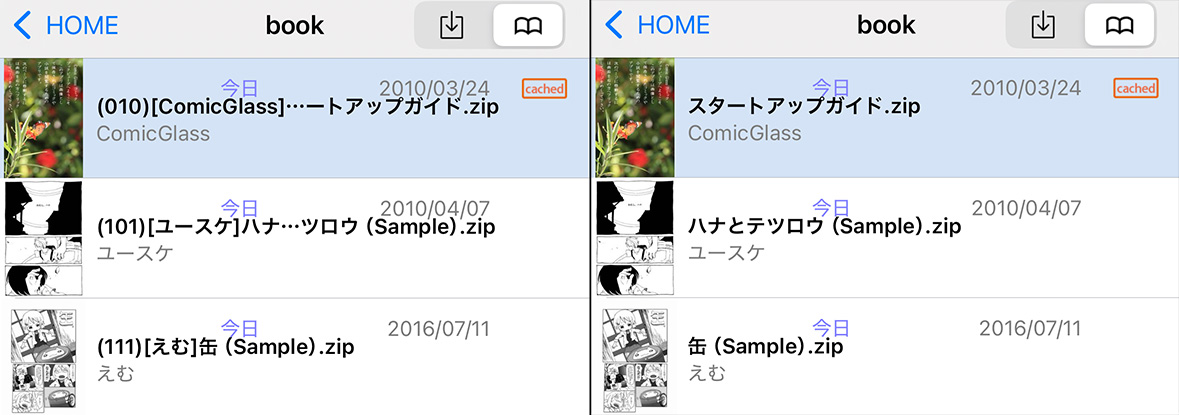
檔名縮寫顯示[ON/OFF]
省略()或[],例如:
[作者名]書名.zip ⇒ 書名
作者名會顯示在另一行。
主資料夾
將ComicGlass的根資料夾(顯示在最上層的資料夾)從文件資料夾變更為下載資料夾。
列表樣式
可將檔案列表的格式變更為簡單樣式。(舊規格)
建議維持「詳細」不變更。
選擇壓縮檔中的資料夾
ON(預設):當zip/rar檔案內分成多個資料夾時,可選擇要閱讀哪個資料夾。
OFF:忽略封存檔內的資料夾(資料夾內的檔案仍會成為閱讀對象)
自動選擇單一資料夾
即使「選擇書庫內的資料夾」為ON,若資料夾只有1個,會自動選取該資料夾。
系統>書櫃
主題
設定書櫃主題(外觀)。
顯示資料夾名稱
在書櫃模式時顯示資料夾名稱。
系統>網路
使用 iCloud 同步書籤
將此功能設為ON後,可在多台裝置間同步書籤。
(在另一台裝置閱讀同名檔案時,閱讀位置會同步)
本機檔案與遠端檔案皆有效。
歷史紀錄的最大數量
可從ComicGlass的首頁、選單顯示瀏覽紀錄,並可選擇此紀錄的保存筆數。
若不想顯示瀏覽紀錄,也可設為停用。
串流書籍設定
設定串流閱讀的運作方式。
載入遠端縮圖
顯示遠端檔案列表時,會自動讀取檔案內容並產生縮圖。
由於會產生網路通訊,除ON/OFF外,也可設定為僅在Wifi連線時。
不要儲存密碼
停用存取遠端時的密碼自動儲存。密碼會安全地儲存在鑰匙圈中。
系統>下載
儲存到下載資料夾[ON/OFF]
透過網路將書籍傳輸到ComicGlass時,會將檔案儲存在ComicGlass的下載資料夾。
下載資料夾不會備份(不會與iCloud等同步)。在更換機種等時機檔案會消失。無法重新下載的檔案,請先移到文件資料夾,或將此設定設為OFF後再下載。
※此規格是為了遵守Apple「可重新下載的檔案不得作為iCloud備份對象」的規定而實作。需要備份者建議設為OFF。
當檔案名稱重複時
選擇當要從網路傳輸的檔案,與ComicGlass中已存在的同名檔案時的行為。
下載清單
在遠端檔案列表中,選擇要顯示檔名,或直接顯示連結所指定的名稱。
選擇多個檔案下載
下載檔案時可選取多個檔案,但設為OFF可停用此功能。
(點擊檔案即會下載該檔案)
全系統>SMB設定
預設 SMB 函式庫
選擇Windows檔案共享的運作方式。
Auto=自動選擇
Auto(Req.signature)=自動選擇,但若被要求簽章則使用SMB2。
SMB1/2=以支援SMB2的方式運作。
SMB1=僅支援SMB1。
隱藏以 . 開頭的檔案
選擇在SMB連線時是否顯示以.開頭的隱藏檔案。
系統>啟動與結束
設定主密碼/啟動時要求輸入
設定主密碼並將啟動時要求設為ON後,啟動ComicGlass時需要輸入密碼。
在圖示上顯示閱讀進度
若正在閱讀途中(書籍處於開啟狀態),以徽章顯示正在閱讀的頁碼。
自動繼續閱讀
在閱讀途中(書籍處於開啟狀態)ComicGlass結束時,下次啟動ComicGlass會自動續開先前開啟的書籍。
移動到上次開啟的資料夾
即使ComicGlass結束,下次啟動時也會顯示最後開啟的資料夾。
排序方式
選擇檔名順等字串的排序方式。
Natural=以自然順序排序,例如將數字串視為數字。(例:2.zip與10.zip中,2.zip會在前)
ComicGlass Classic=舊版相容模式。
Legacy=單純以字串碼位順序排序。(例:2.zip與10.zip中,10.zip會在前)
Non-unicode charset
當存在非UNICODE字元編碼的檔案(無法以UTF-8編碼)時,選擇優先嘗試的字元編碼。
Language(Restart ComicGlass)
在ComicGlass整體語言設定中,停用依語言切換(會變成英文模式)
共用>頁面操作
📕翻頁方向[向左/向右]
選擇翻頁的進行方向。
一般的日本漫畫請選擇「向左」。
📕垂直捲動[ON/OFF]
將翻頁的進行方向改為縱向捲動。
將此項目設為ON後,翻頁(左右)的設定會被忽略。
點擊區域設定
閱讀中可依點擊螢幕的位置進行翻頁等操作,本項目可設定此功能的指派與點擊區域的寬度。
也可新增例如點擊角落即可儲存圖片等功能。
📕交換左右點擊
關於點擊操作,將點擊判定位置的左右對調。
使用音量鍵翻頁[停用/啟用/啟用(反方向)/雙擊]
使用裝置的音量鍵進行翻頁。
也可使用耳機的音量鍵或市售的bluetooth快門按鈕操作。
(雙擊請在市售快門按鈕僅能指派音量小或音量大其中一側時使用)
※此功能為ON時,將無法進行媒體播放器的背景播放。
選擇下一本書的方式
移動到下一本或上一本時,選擇以檔案列表中的順序,或以檔名順序為準。
藍牙鍵盤
若已連接鍵盤,可為按鍵指派翻頁等功能。
(USB連接的鍵盤也可運作)
滑動翻頁[ON/OFF]
設定閱讀中是否以滑動來進行翻頁。
停用回彈效果※不建議
在閱讀畫面中停用彈跳效果(捲動到畫面邊緣時的慣性動作)
啟用邊緣吸附[ON/OFF]※不建議
在閱讀畫面中滑動時,讓圖片會吸附到畫面邊緣。
啟用動畫
關閉翻頁時的動畫。
聲音偵測靈敏度
設定以麥克風輸入翻頁(發出聲音即可翻頁)功能的靈敏度。
共用>頁面顯示
📕影像濾鏡
可對圖片套用等級校正等濾鏡。
📕自動刪除頁邊距
當圖片周圍有留白時,自動裁切留白,使圖片顯示更大。
📕橫向雙頁顯示[ON/OFF]
螢幕為橫向時,並排顯示兩頁(跨頁顯示)
預設在iPhone為OFF、iPad為ON。
📕分割跨頁[ON/OFF]
當設定不是跨頁顯示,或螢幕為直向時,將橫向的圖片在中央左右分割,並分別作為1頁處理。
即使書籍是以跨頁掃描,透過左右分割也能在iPhone直向畫面更容易閱讀。預設為ON。
封面單頁顯示
即使處於會成為跨頁顯示的狀態,封面(第1頁)仍以單頁顯示。
如此一來,當掃描順序為第1頁=封面、第2頁=第一頁時,跨頁左右會成為正確的組合。
📕交換分割頁面的左右位置[ON/OFF]
當「分割跨頁」設定為ON時,交換分割後頁面的左右。
📕忽略長寬比[ON/OFF]
顯示頁面時,忽略長寬比以全螢幕顯示。
背景顏色
當畫面出現留白、或有綴頁(書脊)空隙時,設定背景色。
雙頁中縫間距
設定跨頁顯示時插入中央留白的量。
交換雙頁顯示
跨頁顯示時交換左右。
共用>畫面顯示
工具列
工具列是在閱讀中顯示於畫面邊緣、用來顯示頁面進度並可進行頁面移動的功能。
顯示狀態列[ON/OFF]
選擇閱讀中要顯示或隱藏iOS的狀態列(顯示時鐘等)。
共用>頁面移動後的縮放
切換時顯示縮放模式[ON/OFF]
切換縮放模式時,在畫面上顯示切換到哪個縮放模式。
可從點擊設定中啟用縮放模式切換。
停用自動捲動[ON/OFF]※不建議
移動頁面後仍維持放大/縮小倍率。
預設縮放模式※不建議
設定移動到新頁面時的放大倍率。若為寬度優先,會以圖片寬度符合螢幕寬度的方式顯示。
橫向雙頁顯示時的縮放模式
設定跨頁顯示時移動到新頁面時的縮放倍率。
共用>頁面載入
預先載入下一頁
預先載入下一頁或上一頁,使翻頁更順暢。
PDF 最佳化
選擇顯示PDF時的畫質。
PDF 裁邊設定
若PDF已設定裁切範圍,可選擇是否僅顯示該範圍。
顯示頁面預覽
嘗試用滑桿移動頁面時,顯示頁面縮圖。
預設為ON。
