Lista de definições
O ecrã de definições está dividido em “Geral”, “Visualizador” e “Individuais”.
“Geral” contém definições relacionadas com o sistema geral da aplicação.
“Visualizador” contém definições comuns a todos os livros, principalmente para a leitura.
“Individuais” é apresentado apenas quando um livro está aberto e contém definições de leitura que se aplicam apenas ao ler esse livro.
Na explicação abaixo, os itens com o marcador 📕 são definições que permitem configuração individual por livro.
Geral>Lista de ficheiros
Perguntar ao abrir o livro
Ao selecionar um livro na lista de ficheiros, apresenta a opção de começar do início ou continuar.
O padrão é OFF.
Ordem
Na lista de ficheiros, seleciona se as pastas e ficheiros devem ser apresentados em cima.
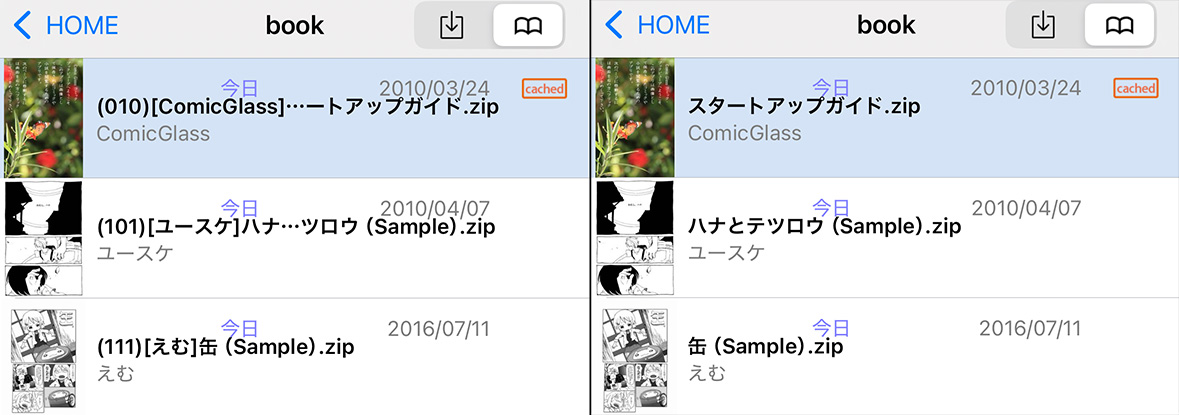
Encurtar nome do arquivo[ON/OFF]
Omite () e [] como em:
[Nome do autor]Título do livro.zip ⇒ Título do livro
O nome do autor é apresentado numa linha separada.
Pasta inicial
Altera a pasta raiz do ComicGlass (a pasta apresentada no nível mais superior) da pasta Documentos para a pasta Descargas.
Estilo da lista
Pode alterar o formato da lista de ficheiros para um mais simples. (especificação antiga)
Recomenda-se não alterar e manter como “Detalhado”.
Selecionar pasta no arquivo
ON (padrão): se o conteúdo de ficheiros zip/rar estiver dividido em pastas, poderá escolher qual pasta ler.
OFF: as pastas dentro do arquivo são ignoradas (os ficheiros dentro das pastas serão alvo de leitura).
Selecionar pasta única
Mesmo que “Selecionar pasta dentro do arquivo” esteja ON, se houver apenas uma pasta, essa pasta será selecionada automaticamente.
Geral>Estante
Tema
Define o tema (aparência) da estante.
Mostrar nome da pasta
Mostra o nome da pasta no modo Estante.
Geral>Rede
Sincronizar marcadores via iCloud
Ao ativar esta funcionalidade, os marcadores serão sincronizados entre vários dispositivos.
(Ao ler um ficheiro com o mesmo nome noutro dispositivo, a posição de leitura é sincronizada.)
Funciona tanto para ficheiros locais como remotos.
Máx. de históricos
No ecrã inicial do ComicGlass, pode ver o histórico de leitura no menu; aqui pode escolher quantos registos desse histórico serão guardados.
Também pode desativar, caso não queira mostrar o histórico de leitura.
Config. de streaming
Define o comportamento da leitura em streaming.
Carregar miniaturas remotas
Ao mostrar uma lista de ficheiros remotos, carrega automaticamente o conteúdo do ficheiro e gera miniaturas.
Como existe comunicação de rede, além de ON/OFF, pode definir “apenas com ligação Wi‑Fi”.
Não salvar senha
Desativa a gravação automática da palavra-passe ao aceder remotamente. As palavras-passe são guardadas em segurança no Keychain.
Geral>Transferência
Salvar em Downloads[ON/OFF]
Ao transferir livros para o ComicGlass através da rede, guarda os ficheiros na pasta de transferências do ComicGlass.
A pasta de transferências não é incluída em backups (não é sincronizada com iCloud, etc.). Os ficheiros serão perdidos ao mudar de dispositivo, por exemplo. Para ficheiros que não pode voltar a descarregar, mova-os para a pasta Documentos, ou descarregue com esta definição em OFF.
※ Esta especificação foi implementada para cumprir a política da Apple “ficheiros que podem ser descarregados novamente não devem ser alvo de backup do iCloud”. Se precisar de backup, recomenda-se definir como OFF.
Sobrescrever arquivo
Escolhe o comportamento quando já existir no ComicGlass um ficheiro com o mesmo nome do que tentou transferir pela rede.
Lista de downloads
Na lista de ficheiros remotos, escolhe se quer mostrar o nome do ficheiro ou mostrar diretamente o nome especificado no link.
Selecionar vários arquivos
Ao descarregar ficheiros, pode selecionar vários; ao definir como OFF, isto é desativado.
(Ao tocar num ficheiro, esse ficheiro é descarregado.)
Tudo Geral>Definições SMB
Biblioteca SMB padrão
Escolhe o comportamento da partilha de ficheiros do Windows.
Auto=seleciona automaticamente
Auto(Req.signature)=seleciona automaticamente, mas usa SMB2 se for exigida assinatura.
SMB1/2=funciona de forma compatível com SMB2.
SMB1=compatível apenas com SMB1.
Ocultar arquivos ocultos
Seleciona se quer mostrar ficheiros ocultos que começam com “.” ao ligar por SMB.
Geral>Arranque e encerramento
Senha mestra/Exigir ao iniciar
Se definir uma palavra-passe mestre e ativar a solicitação ao iniciar, será necessário introduzir a palavra-passe ao iniciar o ComicGlass.
Mostrar badge no ícone
Quando estiver a meio da leitura (com um livro aberto), mostra o número da página atual num badge.
Retomar automaticamente
Se o ComicGlass for encerrado enquanto estiver a meio da leitura (com um livro aberto), ao iniciar o ComicGlass volta automaticamente a abrir o livro que estava aberto.
Ir para a última pasta
Mesmo que o ComicGlass seja encerrado, na próxima vez que iniciar mostrará a última pasta que estava aberta.
Modo de ordenação
Seleciona o método de ordenação de strings, como por ordem de nome de ficheiro.
Natural=ordena de forma natural, tratando sequências numéricas como números. (ex.: entre 2.zip e 10.zip, 2.zip vem primeiro)
ComicGlass Classic=modo de compatibilidade antigo.
Legacy=ordena strings simplesmente por ordem de código. (ex.: entre 2.zip e 10.zip, 10.zip vem primeiro)
Charset não Unicode
Quando existirem ficheiros com uma codificação que não seja UNICODE (quando não puderem ser codificados em UTF-8), seleciona a codificação a tentar com prioridade.
Idioma (Reiniciar ComicGlass)
Nas definições de idioma do ComicGlass, desativa a alternância por idioma (entra em modo inglês).
Visualizador>Operações de página
📕Direção de leitura[Para a esquerda/Para a direita]
Seleciona a direção de avanço das páginas.
Para manga japonês, em geral selecione “Para a esquerda”.
📕Rolagem vertical[ON/OFF]
Altera a direção de avanço das páginas para scroll vertical.
Ao ativar esta opção, a definição de avançar páginas (esquerda/direita) será ignorada.
Ações por toque
Durante a leitura, pode avançar páginas, etc., conforme a posição tocada no ecrã; aqui pode definir a atribuição desta funcionalidade e o tamanho das áreas de toque.
Também pode adicionar funções como guardar a imagem ao tocar num canto.
📕Inverter toques D/E
Inverte esquerda/direita na deteção de toque para ações por toque.
Usar botões de volume[Desativado/Ativado/Ativado (direção inversa)/Duplo clique]
Move páginas com os botões de volume do dispositivo.
Também funciona com botões de volume de auscultadores e com botões de obturador Bluetooth vendidos no mercado.
(O duplo clique é para quando um botão de obturador comercial só tem o volume - ou + atribuído.)
※ Quando esta função está ON, não é possível a reprodução em segundo plano do leitor multimédia.
Como escolher o próximo livro
Ao ir para o livro seguinte ou anterior, escolhe se a ordem segue a lista de ficheiros ou a ordem alfabética do nome do ficheiro.
Teclado Bluetooth
Se houver um teclado ligado, pode atribuir funções como avançar páginas às teclas.
(Também funciona com teclados ligados por USB.)
Deslizar para mudar página[ON/OFF]
Define se quer ou não mudar de página com swipe durante a leitura.
Desativar efeito elástico※Não recomendado
No ecrã de leitura, desativa o bounce (movimento inercial ao fazer scroll até ao limite do ecrã).
Ativar snap nas bordas[ON/OFF]※Não recomendado
Ao fazer swipe no ecrã de leitura, a imagem passará a encaixar (snap) na borda do ecrã.
Ativar animação
Desativa a animação ao mudar de página.
Sensibilidade do som
Define a sensibilidade da função de mudança de página por entrada do microfone (ao emitir som, muda a página).
Visualizador>Apresentação da página
📕Filtro de imagem
Pode aplicar filtros à imagem, como correção de níveis.
📕Remover margens automaticamente
Quando houver margens em torno da imagem, remove-as automaticamente para que a imagem seja apresentada maior.
📕Mostrar página dupla[ON/OFF]
Quando o ecrã está na horizontal, mostra duas páginas lado a lado (vista de dupla página).
Por padrão, no iPhone é OFF e no iPad é ON.
📕Dividir página dupla[ON/OFF]
Quando a definição não estiver em vista de dupla página, ou quando o ecrã estiver na vertical, divide uma imagem panorâmica ao meio e trata cada lado como uma página.
Mesmo que o livro tenha sido digitalizado em dupla página, ao dividir em esquerda/direita fica mais fácil ler no iPhone em vertical. O padrão é ON.
Capa em página única
Mesmo quando em condições de vista de dupla página, a capa (1.ª página) é mostrada sozinha.
Assim, quando o scan está como 1.ª página=capa e 2.ª página=primeira página, os lados esquerdo/direito da dupla página ficam corretamente emparelhados.
📕Inverter páginas divididas[ON/OFF]
Quando a definição “Dividir dupla página” está ON, troca esquerda/direita das páginas divididas.
📕Ignorar proporção[ON/OFF]
Ao mostrar a página, ignora a proporção da imagem para preencher o ecrã.
Fundo
Quando surgirem margens no ecrã, define a cor de fundo para quando houver margem de encadernação.
Margem interna
Define a quantidade de margem inserida no centro na vista de dupla página.
Inverter páginas duplas
Troca esquerda/direita na vista de dupla página.
Visualizador>Apresentação do ecrã
Barra de ferramentas
A barra de ferramentas mostra o progresso da página exibido nas extremidades do ecrã durante a leitura e permite mover páginas.
Barra de status[ON/OFF]
Durante a leitura, seleciona se quer mostrar ou ocultar a barra de estado do iOS, onde aparecem o relógio, etc.
Visualizador>Zoom após mudar de página
Mostrar modo ao trocar[ON/OFF]
Ao alternar o modo de zoom, mostra no ecrã para qual modo foi alternado.
A alternância do modo de zoom pode ser ativada nas definições de toque.
Manter área após mover[ON/OFF]※Não recomendado
Mantém o nível de zoom in/out mesmo após mudar de página.
Zoom padrão※Não recomendado
Define o nível de zoom ao ir para uma nova página. No modo “prioridade à largura”, a imagem é apresentada ajustando a largura da imagem à largura do ecrã.
Zoom em página dupla
Define o nível de zoom ao mudar para uma nova página na vista de dupla página.
Visualizador>Carregamento de páginas
Pré-carregamento
Pré-carrega a página seguinte e a página anterior para tornar a mudança de página mais fluida.
Otimizar PDF
Seleciona a qualidade de imagem ao mostrar PDFs.
Corte de PDF
Se houver uma área de recorte definida no PDF, pode escolher se quer mostrar apenas essa área.
Ativar prévia de páginas
Ao tentar mover páginas com o slider, mostra miniaturas das páginas.
O padrão é ON.
