Liste des paramètres
L’écran des paramètres est divisé en « Général », « Commun » et « Paramètres individuels ».
« Général » correspond aux paramètres liés au système général de l’application.
« Commun » correspond aux paramètres communs à tous les livres, principalement lors de la lecture.
« Paramètres individuels » ne s’affiche que lorsque vous avez un livre ouvert et ne s’applique qu’à la lecture de ce livre.
Dans les explications ci-dessous, les éléments accompagnés de la marque 📕 sont des paramètres pouvant être personnalisés pour chaque livre.
Général>Liste des fichiers
Demander avant d’ouvrir un livre
Lorsque vous sélectionnez un livre dans la liste des fichiers, affiche le choix entre commencer depuis le début ou reprendre.
Par défaut : OFF.
Ordre de tri
Dans la liste des fichiers, choisissez d’afficher les dossiers ou les fichiers en haut.
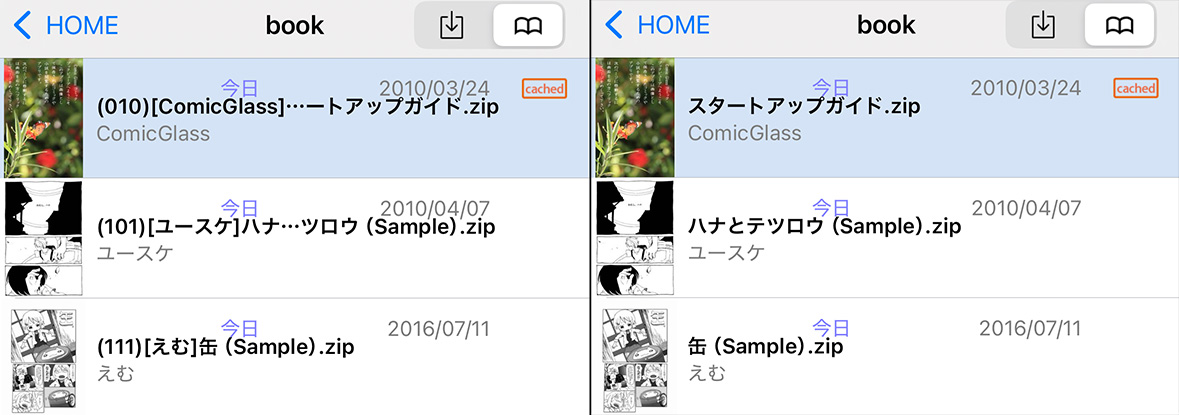
Raccourcir le nom du fichier[ON/OFF]
Omet les () et [] comme dans :
[Nom de l’auteur]Titre du livre.zip ⇒ Titre du livre
Le nom de l’auteur est affiché sur une ligne séparée.
Sélection du dossier HOME
Modifie le dossier racine de ComicGlass (le dossier affiché tout en haut) en le faisant passer du dossier Documents au dossier Téléchargements.
Style de la liste de fichiers
Vous pouvez passer la liste de fichiers à un format simplifié. (ancien mode)
Il est recommandé de ne pas changer et de laisser sur « détaillé ».
Sélectionner un dossier dans l’archive
ON (par défaut) : si l’intérieur d’un fichier zip/rar est divisé en dossiers, vous pourrez choisir quel dossier lire.
OFF : les dossiers à l’intérieur de l’archive sont ignorés (les fichiers dans les dossiers restent consultables).
Sélection auto du dossier
Même si « Sélectionner un dossier dans l’archive » est activé, si un seul dossier est présent, ce dossier sera sélectionné automatiquement.
Général>Bibliothèque
Thème
Définit le thème (apparence) de la bibliothèque.
Afficher le nom du dossier
Affiche le nom du dossier en mode bibliothèque.
Général>Réseau
Synchroniser les signets via iCloud
En activant cette fonction, les marque-pages sont synchronisés sur plusieurs appareils.
(Lorsque vous lisez un fichier du même nom sur un autre appareil, la position de lecture est synchronisée.)
Valable pour les fichiers locaux comme pour les fichiers distants.
Max. historique
L’historique de lecture peut être affiché depuis l’écran d’accueil de ComicGlass et le menu ; vous pouvez choisir le nombre d’éléments à conserver.
Vous pouvez aussi le désactiver si vous ne souhaitez pas afficher l’historique de lecture.
Paramètres de streaming
Configure le fonctionnement de la lecture en streaming.
Charger les vignettes distantes
Lors de l’affichage d’une liste de fichiers distante, charge automatiquement le contenu des fichiers et génère des miniatures.
Comme cela génère du trafic réseau, vous pouvez choisir ON/OFF ainsi que « uniquement en Wi‑Fi ».
Ne pas enregistrer le mot de passe
Désactive l’enregistrement automatique du mot de passe lors de l’accès à distance. Les mots de passe sont stockés de manière sécurisée dans le Trousseau.
Général>Téléchargement
Enregistrer dans Téléchargements[ON/OFF]
Lorsque vous transférez des livres vers ComicGlass via le réseau, enregistre les fichiers dans le dossier Téléchargements de ComicGlass.
Le dossier Téléchargements n’est pas sauvegardé (il n’est pas synchronisé avec iCloud, etc.). Les fichiers seront perdus lors d’un changement d’appareil, etc. Pour les fichiers qui ne peuvent pas être retéléchargés, déplacez-les dans le dossier Documents, ou désactivez ce paramètre puis téléchargez.
※ Cette spécification a été implémentée afin de respecter la règle d’Apple selon laquelle « les fichiers retéléchargeables ne doivent pas être inclus dans les sauvegardes iCloud ». Si vous avez besoin d’une sauvegarde, il est recommandé de désactiver ce paramètre.
En cas de conflit de nom de fichier
Choisissez le comportement lorsqu’un fichier portant le même nom que celui que vous essayez de transférer depuis le réseau existe déjà dans ComicGlass.
Afficher la liste de téléchargement
Dans la liste de fichiers distante, choisissez d’afficher le nom du fichier ou d’afficher directement le nom spécifié par le lien.
Sélection multiple
Vous pouvez sélectionner plusieurs fichiers lors d’un téléchargement, mais le désactiver désactive cette fonction.
(Appuyer sur un fichier téléchargera ce fichier.)
Tous les Général>Paramètres SMB
Bibliothèque SMB par défaut
Choisissez le comportement du partage de fichiers Windows.
Auto = sélection automatique.
Auto(Req.signature) = sélection automatique, mais utilise SMB2 si une signature est requise.
SMB1/2 = fonctionne avec SMB2.
SMB1 = prend uniquement en charge SMB1.
Masquer les fichiers .
Choisissez d’afficher ou non les fichiers cachés commençant par « . » lors d’une connexion SMB.
Général>Démarrage et arrêt
Définir la phrase de passe principale/Requis au démarrage
Définissez un mot de passe maître et, si la demande au démarrage est activée, un mot de passe sera requis au lancement de ComicGlass.
Badge sur l’icône
Si vous êtes en cours de lecture (un livre est ouvert), affiche le numéro de page en cours sous forme de badge.
Reprendre automatiquement
Si ComicGlass se ferme pendant la lecture (avec un livre ouvert), reprend automatiquement le livre qui était ouvert au prochain lancement de ComicGlass.
Aller au dernier dossier
Même si ComicGlass se ferme, affiche au prochain lancement le dernier dossier ouvert.
Mode de tri
Choisissez la méthode de tri des chaînes (ordre par nom de fichier, etc.).
Natural = trie dans un ordre « naturel », par exemple en traitant les suites de chiffres comme des nombres. (ex. : 2.zip avant 10.zip)
ComicGlass Classic = mode de compatibilité ancien.
Legacy = trie simplement par ordre de code. (ex. : 10.zip avant 2.zip)
Jeu de caractères non Unicode
Lorsqu’il existe des fichiers avec un encodage non UNICODE (impossible à encoder en UTF‑8), choisissez l’encodage à essayer en priorité.
Langue (redémarrer ComicGlass)
Dans les paramètres de langue globaux de ComicGlass, désactive le basculement par langue (mode anglais).
Commun>Manipulation des pages
📕Sens de lecture[Vers la gauche/Vers la droite]
Choisissez le sens de progression des pages.
Pour les mangas japonais courants, sélectionnez « Vers la gauche ».
📕Défilement vertical[ON/OFF]
Change le sens de progression des pages en défilement vertical.
Lorsque cet élément est ON, le réglage de changement de page (gauche/droite) est ignoré.
Configuration des zones de tap
Pendant la lecture, vous pouvez changer de page, etc., selon l’endroit où vous touchez l’écran ; vous pouvez définir l’affectation de cette fonction ainsi que la largeur des zones de toucher.
Vous pouvez aussi ajouter des fonctions telles que l’enregistrement de l’image en touchant un coin.
📕Inverser taps G/D
Inverse gauche/droite de la zone de détection pour les actions au toucher.
Utiliser les boutons volume[Désactivé/Activé/Activé (sens inversé)/Double-clic]
Permet de changer de page avec les boutons de volume de l’appareil.
Fonctionne également avec les boutons de volume d’un casque, ainsi qu’avec certains boutons d’obturateur Bluetooth disponibles dans le commerce.
(Le double-clic est destiné aux boutons d’obturateur du commerce lorsque seul Volume − ou Volume + est assignable.)
※ Lorsque cette fonction est ON, la lecture en arrière-plan d’un lecteur multimédia n’est plus possible.
Méthode de sélection du livre suivant
Lors du passage au livre suivant ou précédent, choisissez entre l’ordre de la liste des fichiers ou l’ordre alphabétique par nom de fichier.
Clavier Bluetooth
Si un clavier est connecté, vous pouvez assigner aux touches des fonctions comme le changement de page, etc.
(Fonctionne aussi avec un clavier connecté en USB.)
Balayer pour changer de page[ON/OFF]
Définit si le changement de page s’effectue par balayage (swipe) pendant la lecture.
Désactiver l’effet de rebond※Non recommandé
Désactive le rebond (mouvement inertiel lorsque vous faites défiler jusqu’au bord) sur l’écran de lecture.
Activer l’alignement aux bords[ON/OFF]※Non recommandé
Lorsque vous balayez sur l’écran de lecture, l’image s’alignera (snap) sur le bord de l’écran.
Animation
Désactive l’animation lors du changement de page.
Sensibilité de détection sonore
Règle la sensibilité de la fonction de changement de page via l’entrée micro (faire un bruit pour changer de page).
Commun>Affichage des pages
📕Filtre d’image
Permet d’appliquer des filtres aux images, comme une correction des niveaux.
📕Supprimer automatiquement les marges
Lorsqu’il y a des marges autour de l’image, supprime automatiquement ces marges afin d’afficher l’image en plus grand.
📕Afficher en double page[ON/OFF]
Lorsque l’écran est en mode paysage, affiche deux pages côte à côte (double page).
Par défaut, c’est OFF sur iPhone et ON sur iPad.
📕Diviser la page en double[ON/OFF]
Lorsque le mode double page n’est pas activé, ou lorsque l’écran est en mode portrait, divise une image au format paysage en deux (gauche/droite) et traite chaque moitié comme une page.
Même si le livre a été scanné en double page, le fait de le diviser facilite la lecture sur iPhone en écran vertical. Par défaut : ON.
Afficher la couverture seule
Même lorsque la double page est active, affiche la couverture (page 1) seule.
Ainsi, lorsque le scan est organisé comme page 1 = couverture, page 2 = première page, l’association gauche/droite des doubles pages devient correcte.
📕Inverser la division G/D[ON/OFF]
Lorsque « Diviser la double page » est ON, inverse gauche/droite des pages divisées.
📕Ignorer le rapport d’aspect[ON/OFF]
Lors de l’affichage des pages, ignore le ratio d’aspect afin d’afficher en plein écran.
Couleur de fond
Définit la couleur d’arrière-plan lorsque des marges apparaissent à l’écran, ou lorsqu’il y a une gouttière (marge de reliure).
Marge de reliure
Règle la quantité de marge insérée au centre en mode double page.
Inverser les pages en double
Inverse gauche/droite en mode double page.
Commun>Affichage de l’écran
Barre d’outils
La barre d’outils permet d’afficher la progression de lecture qui apparaît au bord de l’écran pendant la lecture, et de se déplacer entre les pages.
Barre d’état[ON/OFF]
Pendant la lecture, choisissez d’afficher ou de masquer la barre d’état iOS (horloge, etc.).
Commun>Zoom après déplacement de page
Afficher le mode lors du changement[ON/OFF]
Lors d’un changement de mode de zoom, affiche à l’écran vers quel mode de zoom vous êtes passé.
Le changement de mode de zoom peut être activé via les paramètres de toucher.
Conserver la position[ON/OFF]※Non recommandé
Conserve le niveau de zoom (agrandissement/réduction) même après un changement de page.
Zoom après déplacement※Non recommandé
Règle le niveau de zoom lors du passage à une nouvelle page. En mode priorité à la largeur, l’image est affichée de façon à ce que sa largeur corresponde à la largeur de l’écran.
Zoom en mode double page
Règle le niveau de zoom lors du passage à une nouvelle page en mode double page.
Commun>Chargement des pages
Préchargement
Précharge la page suivante et la page précédente pour fluidifier le changement de page.
Optimiser le PDF
Choisissez la qualité d’image lors de l’affichage des PDF.
Paramètres de rognage PDF
Si une zone de rognage est définie dans le PDF, vous pouvez choisir d’afficher uniquement cette zone.
Afficher l’aperçu des pages
Lors d’un déplacement de page via le curseur, affiche une miniature de la page.
Par défaut : ON.
