设置一览
设置界面分为“系统”“通用”“个人”。
“系统”是与应用整体系统相关的设置。
“通用”是所有书籍通用的、主要在阅读书籍时的设置。
“个人”仅在打开书籍时显示,是只在阅读该书时适用的阅读设置。
下面的说明中,带有📕标记的是可按书籍分别进行单独设置的项目。
系统>文件列表
阅读前显示菜单
在文件列表中选择书籍时,显示“从头开始读”还是“从上次继续读”的选择。
默认是OFF。
排序顺序
在文件列表中,选择将文件夹或文件显示在上方。
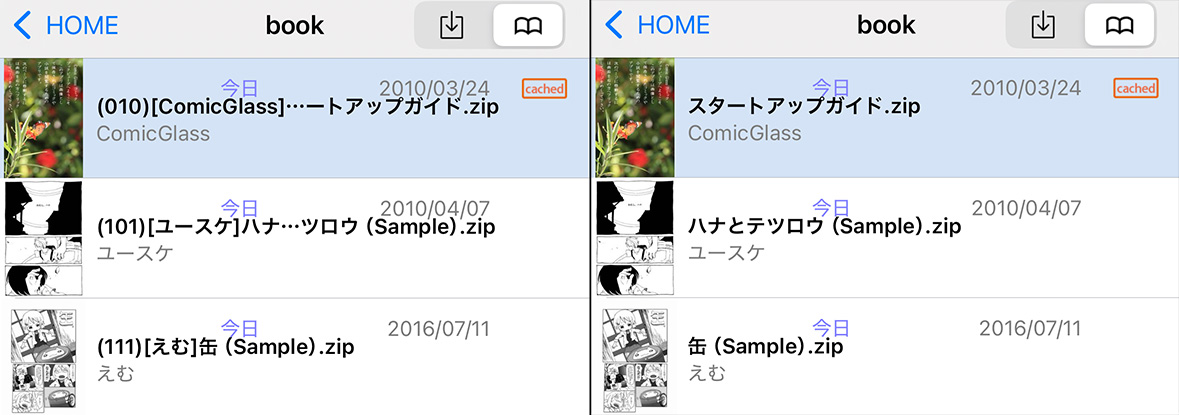
文件名缩写显示[ON/OFF]
省略()和[]等符号。
例如:[作者名]书名.zip ⇒ 书名
作者名会显示在单独的一行。
主文件夹
将ComicGlass的根文件夹(显示在最上层的文件夹)从“文稿”文件夹更改为“下载”文件夹。
列表样式
可将文件列表的样式更改为简洁样式。(旧规格)
建议不要更改,保持为详细样式。
选择压缩包中的文件夹
ON(默认):当zip/rar文件内部按文件夹分开时,可以选择要阅读哪个文件夹。
OFF:将忽略归档内的文件夹(文件夹内的文件仍作为阅读对象)。
自动选择单个文件夹
即使“选择书库内的文件夹”为ON,当只有一个文件夹时也会自动选择该文件夹。
系统>书架
主题
设置书架主题(外观)。
显示文件夹名称
在书架模式时显示文件夹名称。
系统>网络
使用 iCloud 同步书签
开启此功能后,可在多个设备间同步书签。
(在另一台设备上阅读同名文件时,阅读位置会同步)
对本地文件和远程文件都有效。
历史记录的最大数量
可以从ComicGlass的主界面、菜单中查看阅读历史,并可选择该历史的保存条数。
如果不想显示阅读历史,也可以设置为禁用。
串流书籍设置
设置流式阅读的行为。
加载远程缩略图
显示远程文件列表时,会自动读取文件内容并生成缩略图。
由于会产生网络通信,除ON/OFF外,还可设置为仅在Wi‑Fi连接时启用。
不保存密码
禁用访问远程时的密码自动保存。密码会安全地保存在钥匙串中。
系统>下载
保存到下载文件夹[ON/OFF]
通过网络将书籍传输到ComicGlass时,将文件保存到ComicGlass的下载文件夹。
下载文件夹不会被备份(不会与iCloud等同步)。在更换设备等时机文件会丢失。对于无法重新下载的文件,请先移动到文稿文件夹,或将此设置设为OFF后再下载。
※为遵守苹果“可重新下载的文件不得纳入iCloud备份对象”的规定而实现了该仕様。需要备份的用户建议设为OFF。
当文件名重复时
选择当要从网络传输的文件与ComicGlass中已存在同名文件时的处理方式。
下载列表
在远程文件列表中,选择显示文件名,还是直接显示链接中指定的名称。
选择多个文件进行下载
下载文件时可以选择多个文件;设为OFF会禁用此功能。
(点击文件即下载该文件)
全系统>SMB设置
默认 SMB 库
选择Windows文件共享的工作方式。
Auto=自动选择
Auto(Req.signature)=自动选择,但在要求签名时使用SMB2。
SMB1/2=以兼容SMB2的方式工作。
SMB1=仅支持SMB1。
隐藏以 . 开头的文件
选择SMB连接时是否显示以“.”开头的隐藏文件。
系统>启动与退出
设置主密码/启动时要求输入
设置主密码,并将启动时要求设为ON后,启动ComicGlass时需要输入密码。
在图标上显示阅读进度
当阅读尚未结束(处于打开书籍状态)时,用角标显示正在阅读的页码。
自动继续阅读
当阅读尚未结束(处于打开书籍状态)且ComicGlass退出时,下次启动ComicGlass会自动继续打开当时的书籍。
跳转到上次打开的文件夹
即使ComicGlass退出,下次启动时也会显示最后打开的文件夹。
排序方式
选择按文件名等字符串的排序方式。
Natural=按更自然的顺序排序,例如将数字串按数字处理。(例:2.zip与10.zip中2.zip在前)
ComicGlass Classic=过去的兼容模式。
Legacy=按字符串代码顺序简单排序。(例:2.zip与10.zip中10.zip在前)
Non-unicode charset
当存在非UNICODE字符编码的文件(无法以UTF-8编码)时,选择优先尝试的字符编码。
Language(Restart ComicGlass)
在ComicGlass整体语言设置中,禁用按语言切换(将变为英文模式)。
通用>页面操作
📕翻页方向[向左/向右]
选择翻页方向。
一般日本漫画请选择“向左”。
📕垂直滚动[ON/OFF]
将翻页方向改为纵向滚动。
将此项设为ON后,左右翻页设置会被忽略。
点击区域设置
阅读中,可通过点击屏幕的位置进行翻页等操作;此处可设置该功能的分配以及点击区域的大小。
也可追加例如点击角落保存图片等功能。
📕交换左右点击
关于点击操作,将点击判定位置的左右对调。
使用音量键翻页[无效/有效/有效(反向)/双击]
使用设备音量键进行翻页。
也可通过耳机音量键或市售的蓝牙快门按钮操作。
(双击用于市售快门按钮仅分配了音量减或音量加其中之一时)
※此功能为ON时,将无法进行媒体播放器的后台播放。
选择下一本书的方式
在移动到下一本或上一本时,选择按文件列表中的顺序,还是按文件名顺序。
蓝牙键盘
连接键盘时,可为按键分配翻页等功能。
(也支持USB连接的键盘)
滑动翻页[ON/OFF]
设置阅读中是否通过滑动来进行页面移动。
禁用回弹效果※不推荐
在阅读画面中禁用回弹(滚动到屏幕边缘时的惯性效果)。
启用边缘吸附[ON/OFF]※不推荐
在阅读画面中滑动时,使图像在屏幕边缘吸附对齐。
启用动画
关闭翻页时的动画。
声音侦测灵敏度
设置通过麦克风输入进行翻页(发出声音就翻页)功能的灵敏度。
通用>页面显示
📕图像滤镜
可对图像应用色阶校正等滤镜。
📕自动删除页边距
当图像周围有空白时,自动裁剪空白,使图像显示得更大。
📕横向双页显示[ON/OFF]
当屏幕为横向时,并排显示两页(跨页显示)。
默认iPhone为OFF,iPad为ON。
📕分割跨页[ON/OFF]
当设置不是跨页显示,或屏幕为纵向时,将横向较长的图片从中间左右分割,并分别作为一页处理。
即使书籍以跨页扫描,通过左右分割也更便于在iPhone竖屏上阅读。默认是ON。
封面单页显示
即使在会进入跨页显示的状态下,封面(第1页)也单页显示。
这样,当扫描顺序为第1页=封面、第2页=第一页时,跨页左右就能正确配对。
📕交换分割页面的左右位置[ON/OFF]
当“分割跨页”设置为ON时,交换分割后页面的左右顺序。
📕忽略长宽比[ON/OFF]
显示页面时忽略纵横比,使其铺满屏幕。
背景颜色
当屏幕出现留白、或有装订边时,设置背景色。
双页中缝间距
设置跨页显示时插入在中央的留白量。
交换双页显示
跨页显示时交换左右。
通用>屏幕显示
工具栏
工具栏是在阅读中显示于屏幕边缘、可显示阅读进度并进行页面移动的功能。
显示状态栏[ON/OFF]
选择阅读中是否显示iOS状态栏(显示时钟等)。
通用>页面移动后的缩放
切换时显示缩放模式[ON/OFF]
切换缩放模式时,在屏幕上显示切换到了哪种缩放模式。
缩放模式切换可在点击设置中启用。
禁用自动滚动[ON/OFF]※不推荐
移动到其他页面后仍保持放大/缩小的倍率。
默认缩放模式※不推荐
设置移动到新页面时的放大率。若为宽度优先,则会以图像宽度适配屏幕宽度进行显示。
横向双页显示时的缩放模式
设置跨页显示时,移动到新页面时的缩放倍率。
通用>页面加载
预加载下一页
预先加载下一页和上一页,使页面切换更流畅。
PDF 优化
选择显示PDF时的画质。
PDF 裁边设置
当PDF设置了裁剪范围时,可选择是否仅显示该范围。
显示页面预览
尝试用滑块移动页面时,显示页面缩略图。
默认是ON。
